با سلام خدمت همكاران محترم
در طول سالتحصيلي برخي دانش آموزان بنا به دلايلي مدرسه خود را تغيير مي دهند كه در اين صورت بايد فرآيند انتقال براي اين دانش آموزان صورت گيرد انتقال يك دانش آموز ممكن است در فواصل زماني مختلف صورت گريد
انتقال تا قبل از آبان ماه
معمولا دفتر آمار تا پايان آبانماه تهيه و پلمپ مي گردد و معمولا اواخر آبانماه در سناد گزينه((آزاد سازي)) غير فعال مي گردد پس اگر در اين موقع فردي منتقل گشت اين فرد از سناد آزاد سازي نماييد و اگر دفتر آمار تهيه كرده ايد دوباره تهيه كنيد
انتقال بعد از آبانماه
معمولا در آذر دفتر آمار مدارس تهيه و پلمپ شده است اگر در اين زمان فردي منتقل گردد بايد پروسه نقل و انتقال صورت گيرد
فرآيند انتقال دو مرحله اي مي باشد يكبار بايد در سناد و بار ديگر در برنامه هاي دانش آموزي بايد مراحلي را انجام دهيم
فرآيند نقل و انتقال در سناد
وقتي فردي از مدرسه شما منتقل مي گردد بايد اين فرد از سناد شما خارج تا مدرسه بعدي بتواند اين فرد به دانش آموزان خود اضافه نمايد براي انجام فرآيند نقل و انتقال در سناد به ترتيب زير عمل مي نماييم
ثبت انتقال دانش آموز در مدرسه مقصد
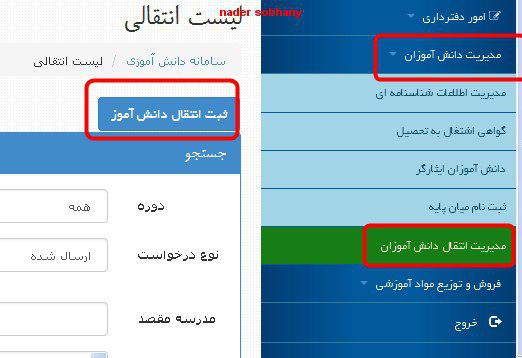
شروع پروسه انتقال از مدرسه مقصد شروع مي گردد براي همين در سناد از منوي((مديريت دانش آموزان))گزينه ((مديريت انتقال دانش آموزان)) را اجرا خواهيم كرد در صفحه باز شده با هيچ كدام از منوها كار نداريم و نيازي به پر كردن آنها نمي باشد كافيست روي گزينه((ثبت انتقال دانش آموز)) كليك كنيم صفحه اي باز شده و كد ملي دانش آموز را وارد مي كنيم و ((ادامه)) را مي زنيم در اين حال صفحه اي باز شده كه مشخصات شناسنامه اي و تحصيلي اين فرد نشان مي دهد اگر اطلاعات درست باشد از پايين ((ثبت انتقال )) را مي زنيم
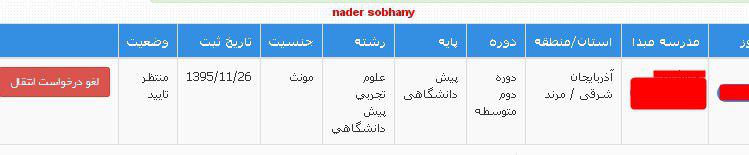
با اين كار در سامانه سناد فرآيند انتقال اين دانش آموز شروع مي گردد و در پايين مشخصات اين فرد و مدرسه مبدا را نشان مي دهد اگر در دريافت اين دانش آموز اشتباه كرده ايم در و مقابل اين فرد گزينه ((لغو درخواست انتقال)) وجود دارد كه با زدن اين گزينه از دريافت اين فرد منصرف مي شويم در اين حالت اگر نگاه كنيم در قسمت وضعيت((منتظر تاييد)) را نشان مي دهد
بعد از اينكه اين كار انجام داديم با مدرسه مبدا تماس گرفته تا اين انتقال را تاييد كند
تاييد انتقال دانش آموز انتقالي در مدرسه مبدا
مدرسه مبدا به سناد مدرسه خود رفته و از منوي ((مديريت دانش آموزان)) گزينه(( مديريت انتقال دانش آموزان )) را مي زنيد در صفحه باز شده از منوي ((نوع درخواست)) گزينه ((دريافت شده)) را تعيين و جستجو را مي زند در اين حال ليست كليه افرادي كه از اين مدرسه انتقال گرفته و در مدرسه مقصد انتقالشان ثبت شده شده است مشاهده مي گردد جلوي فرد مورد نظر تاييد انتقال را زده و مشخصات شناسنامه اي و تحصيلي اين فرد نشان داده مي شود و در صورت صحيح بودن تاييد انتقال را مي زنيم و دوباره پيامي بر اطمينان داشتن از انتقال مي دهد و OK را مي زنيم با اين كار سند انتقال اين فرد تاييد مي گردد
كلاس بندي دانش آموز منتقل شده در مدرسه مقصد
دانش آموزاني كه با چنين روشي منتقل مي گردند در سناد نيازي به ثبت نام جديد ندارند كافيست به كلاس بندي رفته و اين فرد به كلاس مورد نظر اضافه كنيم بعد از اينكار براي رشته هاي نظري -كاردانش-پيش دانشگاهي تغذيه از سناد به دانا را انجام خواهيم داد تا اين فرد به ليست دانش آموزان مدرسه اضافه گردد
در مدارس فني فرآيند نقل و انتقال در اينجا پايان مي پذيرد
يك نكته مهم در مورد مدارس فني :اگر فردي بعد از نوبت اول منتقل گشت قبل از انتقال دادن اين فرد كارنامه دانش آموز را به خودش نشان داده تا از نمرات درج شده اطمينان حاصل نمايد چون بعد از انجام فرآيند نقل و انتقال امكان تغيير نمره نوبت اول در مدرسه مبدا و مقصد وجود ندارد و در مدارس فني با انجام فرايند نقل و انتقال نمرات خودبخود منتقل مي گردد و نيازي به كد انتقال براي انتقال سوابق تحصيلي نمي باشد در مدارس فني همچينن نمرات سوابق تحصيلي سالهاي قبل نيز منتقل مي گردند
يك نكته خيلي خيلي مهم در سناد:
براي دانش آموزي كه منتقل مي گردد نبايد گزينه((تحويل پرونده)) را اجرا كرد اين گزينه ويژه دانش آموزاني است كه به مدارس خارج از كشور منتقل مي گردند و براي دانش آموزان داخل كشور نمي باشد اگر همكاري به اشتباه اين گزينه را اجرا كرد بايد با مسئول فن آوري منطقه تماس گرفته تا اين مورد را لغو نمايند
اما در مورد رشته هاي نظري و كاردانش و پيش دانشگاهي بايد سوابق تحصيلي فرد در دانا از مدرسه مبدا به مدرسه مقصد منتقل گردد پس براي دانش آموزان اين رشته ها اين افراد بايد از سناد به دانا منتقل كنيد
يك نكته:به ياد داشته باشيد كه با انجام اين فرآيند در سناد سوابق تحصيلي فرد در برنامه هاي دانش آموزي اعمال نمي گردد و براي اعمال سوابق تحصيلي بايد از مدرسه مبدا كد انتقال گرفته شود و مدرسه مقصد با دريافت اين كد سوابق اين فرد در سيستم خود اعمال خواهد كرد براي اين كار به سراغ مرحله بعدي خواهيم رفت
اعمال دانش آموزان منتقلي در دفتر آمار
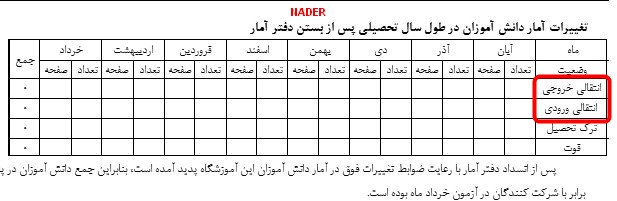
مدرسه مبدا در دفتر آمار مقابل اين دانش آموز با خودكار مشكلي تاريخ انتقال را نوشته و مهر و امضا خواهد نمود و در فرم انسداد دفتر آمار در مقابل ((انتقالي خروجي)) در ماهي كه رفته است تعداد را خواهد نوشت و مدرسه مقصد در دفتر آمار به آخر ليست مشخصات اين فرد را نوشته و در مقابلش شماره مجوز اداره و تاريخ انتقال را خواهد نوشت و مهر و امضا خواهد نمود و در فرم انسداد دفتر آمار در (( انتقالي ورودي)) و ماه آمده تعداد را قيد خواهند كرد
يك نكته: مرحله بعد براي دانش آموزان فني نمي باشد و بقيه (متوسطه نظري-پيش دانشگاهي -كاردانش-راهنمايي و ابتدايي را شامل مي شود)
فرآيند نقل و انتقال سوابق تحصيلي در برنامه هاي دانش آموزي
با شروع سالتحصيلي دانش آموزان جديدي به مدرسه شما آمده اند يا دانش آموزاني از مدرسه شما منتقل شده اند كه بايد سوابق دانش اموز در سيستم مدرسه جديد اعمال گردد انتقال سوابق از يك مقطع به مقطع بعدي صورت نمي گيرد و از دانش آموزاني كه تغيير مقطع داده اند كد انتقال نمي گيريم مثلا از ششم به هفتم يا از نهم به دهم يا از سوم به پيش دانشگاهي در بقيه موارد كه درون مقطعي هست (مثلا سوم ابتدايي به چهارم ابتدايي يا دهم نظري به يازدهم نظري) از دانش آموز كد انتقال خواهيم خواست
((يك نكته خيلي خيلي مهم ))
در برخي موارد همكاران تلفني از همكاري كد انتقال مي گيرند و يا دانش آموز به مدرسه مي فرستند تا كد انتقال بگيرند و به همكار مي گويند سال بسته و بعد كد انتقال بدهد منظور همكار بستن سال جاري نمي باشد منظور بستن دوره هاي قبلي مي باشد به هيچ وجه سال و دوره جاري نبنديد احتمال دارد در وضعيتي قرار داريد كه دو دوره باز داشته باشيد مثلا دوره ضمن سال به همراه دوره تابستان و يا دوره ضمن سال به همراه دوره ديماه .
در دوره هايي كه فعلا كار داريد و با نام دوره هاي جاري مي باشد به هيچ وجه نبايد بسته شده باشد و فقط دوره هاي قبلي كه در آن هيچ كاري نداريم بايد بسته شود و منظور همكارمان بستن همين دوره ها مي باشد
انتقال و دريافت سوابق تحصيلي در دوره ابتدايي و راهنمايي(متوسطه اول)
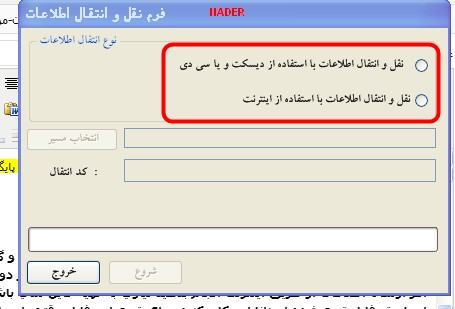
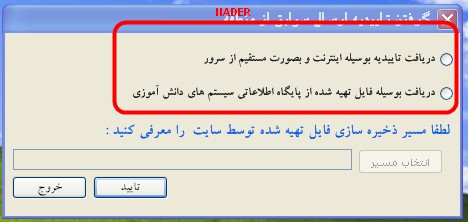
وقتي دانش آموزي از يك مدرسه به مدرسه ديگري منتقل مي يابد بايد سوابق تحصيلي خود را به مدرسه جديد منتقل كند انتقال سوابق تحصيلي در دو مرحله يكي در مدرسه فعلي و ديگري در مدرسه جديد صورت مي گيرد مدرسه فعلي سوابق را انتقال مي دهد و مدرسه جديد آنها را دريافت مي كند در دوره ابتدايي و راهنمايي انتقال سوابق به دو روش مي باشد يكي از طريق سي دي و ديگري از طريق كد رمز انتقال مي باشد در هر دو روش هدف همان انتقال و دريافت سوابق مي باشد منتهي در انتقال با سي دي وجود اينترنت نياز نمي باشد و فقط به يك عدد سي دي نياز مي باشد و در اين روش حضور يك فرد به صورت فيزيكي نياز هست ولي در كد رمز اينترنتي نياز به سي دي نمي باشد ولي وجود اينترنت حتما ضروري مي باشد در اين روش نياز به حضور فيزيكي فرد نمي باشد و به صورت تلفني هم مي شود به فرد رمز انتقال داد پس دادن رمز انتقال با صرفه مي باشد براي اين كار در برنامه ابتدايي و راهنمايي از منوي((نقل و انتقال اطلاعات)) دو گزينه به اين منظور وجود دارد گزينه ((انتقال دانش آموز به آموزشگاه ديگر)) زماني مورد استفاده قرار مي گيرد كه دانش آموز از مدرسه فعلي مي خواهد سوابقش را به مدرسه جديد ببرد با زدن اين گزينه دو گزينه يكي انتقال با سي دي و ديگري انتقال با اينترنت مشاهده مي گردد كه با هر كدام راحت تر هستيد جلوش تيك مي زنيد و به همان روش انتقال مي دهيد اگر از طريق سي دي قصد انتقال اطلاعات داريد با زدن تيك سيستم مسيري براي ايجاد فايل انتقال خواهد خواست كه شما يك مسيري از كامپيوتر را انتخاب خواهيد كرد سپي فايل انتقال در مسيري كه تعيين كرده ايد ايجاد خواهد شد شما اين فايل بر روي يك سي دي رايت مي كنيد و به فرد مي دهيد اگر قصد انتقال از طريق اينترنت داريد با زدن تيك مقايل اين گزينه سيستم به شما پيامي خواهد داد كه از برقراري اينرتنت اطمينان حاصل كنيد با تاييد اين پيام سيستم به شما رمز 5 رقمي خواهد داد كه اين كد پنج رقمي به همراه كد مدرسه به فرد مي دهيد با اين دو روش سوابق تحصيلي فرد منتقل مي گردد.
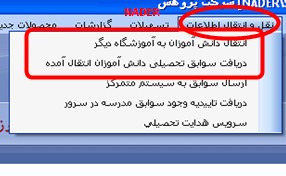
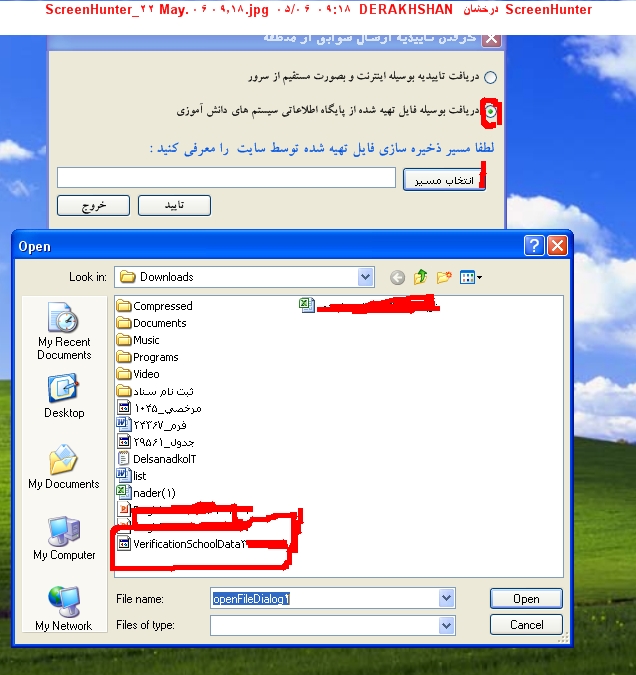
اگر شما قصد دريافت سوابق يك فردي را داريد باز از همان منوي نقل و انتقال اطلاعات گزينه ((دريافت سوابق تحصيلي دانش آموزان انتقال آمده)) را مي زنيد در مرحله بعدي دو منو يكي دريافت از طريق سي دي و ديگري دريافت از طريق اينترنت مي باشد اگر قصد دريافت از طريق سي دي را داريد(( ابتدا سي دي كه فرد از مدرسه قبلي آورده در كامپيوتر قرار دهيد)) با زدن تيك سيستم مسيري كه فايل انتقال در آن قرار دارد را خواهد خواست به مسير مورد نظر رفته فايل انتخاب كرده و دريافت مي كنيد و اگر قصد دريافت از طريق اينترنت داريد ابتدا كد پنج رقمي وارد كرده و سپس در منوي ((معرفي مدرسه مبدا)) كد مدرسه اي كه كد انتقال داده را مي زنيد و اسم مدرسه مشاهده مي گردد روي اسم مدرسه كليك و سپس دريافت را خواهيد زد با اين كار سوابق اين فرد به سيستم شما منتقل مي گردد
انتقال و دريافت سوابق تحصيلي در دبيرستان
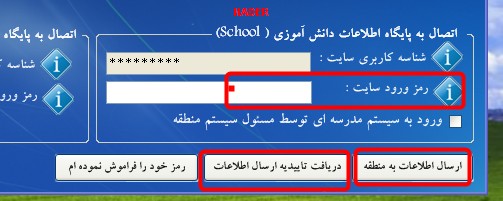
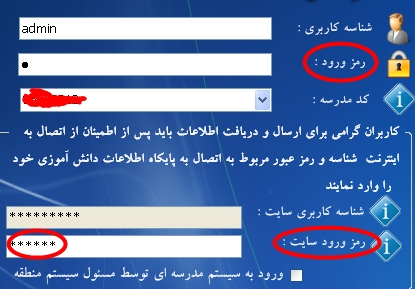
در دوره دبيرستان انتقال و دريافت سوابق تحصيلي از طريق سي دي امكان پذير نمي باشد و فقط از طريق دادن كد رمز انتقال مي باشد ابتدا هنگام ورود به سامانه در قسمت((رمز ورود به سايت)) رمز مربوطه را نوشته تا منوي ((نقل و انتقال سروري))فعال گردد
سپس در اين منو دو گزينه ويژه نقل و انتقال مي باشد
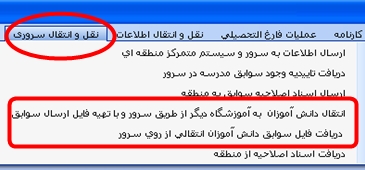
يكي براي انتقال دانش آموز به آموزشگاه ديگر((انتقال دانش آموزان به آموزشگاه ديگر از طريق سرور با تهيه فايل ارسال سوابق)) مي باشد كه با زدن اين گزينه دو گزينه مشاهده مي گردد كه جلوي اولي ((انتقال دانش آموز به آموزشگاه ديگر))تيك زده و ((تاييد ))را مي زنيم سپس دانش آموزاني كه قصد انتقال داريم انتخاب كرده و تاييد را مي زنيم در اين حال بايد به اينترنت دسترسي داشته باشيد در اين كد 5رقمي به شما مي دهد كه اين كد به مدرسه مقصد مي دهيد .در اينجا يادآوري يك نكته ضروري است و اينكه براي يك مدرسه مقصد با تعدادي دانش آموز نياز به دادن كد انفرادي نيست مثلا اگر 5 دانش آموز به يك مدرسه مي روند براي 5تا يك كد انتقال بدهيد .
اگر دانش اموزي به مدرسه شما آمده است از مدرسه اولي همين كد 5 رقمي را به شما خواهد داد كه در اين حالت از منوي نقل و انتقال سروري گزينه((دريافت فايل سوابق دانش آموزان انتقالي از روي سرور))را انتخاب خواهيد كرد ابتدا پيامي خواهد داد و ok را خواهيد زد سپس جلوي تنها گزينه فعال تيك خواهيد زد و جلوي كد انتقال همان رمز و از منوي ((معرفي مدرسه مبدا))كد مدرسه اي كه دانش آموز از آنجا امده است را وارد كرده و ((شروع )) را مي زنيد.
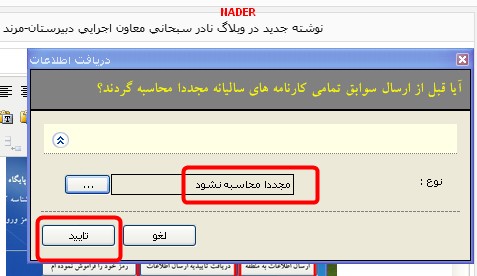
يك نكته: هنگام دادن رمز انتقال سوابق دوره هايي كه در سيستم باز هستند منتقل نمي شوند و فقط سوابق دوره هايي كه بسته شده است منتقل مي گردد كه عدم رعايت اين مورد باعث ايجاد مشكلاتي براي همكاران مي گردد مثلا فردي در خرداد قصد تغيير مدرسه دارد با اصرار رمز انتقال مي دهد در اين زمان بنا به دلايلي امكان بستن سال وجود ندارد اگر كد داده شود و مدرسه بعدي دريافت نمايد سوابق اين دوره باز منتقل نمي گردد بنابراين اوليا را قانع كنيد كه اين كار باعث دوباره كاري مي شود و معمولا رمزها را زماني بدهيد كه از بستن دوره هاي فعال مطمئن شده ايد. و هنگامي كه رمزي دريافت مي كنيد حتما يك كارنامه كلي از فرد چاپ نماييد و ببينيد كه رمز بعد از بستن دوره داده يا قبل از بستن دوره تا بعدا دچار مشكل نشويد
يك نكته در مورد انتقال بعد امتحانات نوبت اول
اگر دانش آموزي بعد امتحانات نوبت اول به مدرسه شما منتقل گشته چون دوره جاري هر دو مدرسه باز مي باشد نمرات نوبت اول از طريق كد انتقال منتقل نمي گردد و نمرات نوبت اول از طريق منوي ((ورود نمرات)) گزينه ((ورود نمرات انفرادي)) اقدام خواهيم كرد و از روي كارنامه نوبت اول كه از مدرسه مبدا دارد نمرات را وارد خواهيم كرد
معرفي كدهاي ناشناخته در سيستم مدرسه
وقتي سوابق را از طريق رمز اينترنتي دريافت مي كنيدبرخي مدارس كه جديد تاسيس شده اند كد اين مدارس در هنگامي كه كد مدرسه مبدا را مي زنيد مشاهده نمي گردد براي افزودن كد اين مدارس به روش زير عمل نماييد كافيست از منوي ((تسهيلات)) گزينه اول ((گرفتن مشخصات آموزشگاهها از سرور واحد سازماني-گرفتن فايل انتقال دانش آموز از داس))را زده و در صفحه باز شده جلوي اولين گزينه ((گرفتن كد و مشخصات آموزشگاه از پايگاه متمركز واحد سازماني)) تيك زده و در پايين ((بررسي اوليه ))را مي زنيد در صفحه باز شده در مقابل كد آموزشگاه كد مدرسه مورد نظر را نوشته و ((دريافت از پايگاه)) را مي زنيد(در اينجا نيازي به نوشتن كد منطقه نمي باشد ) اگر مشخصات در سيستم در نگارش جديد ثبت نشده باشد پيامي بر نبودن مي دهد
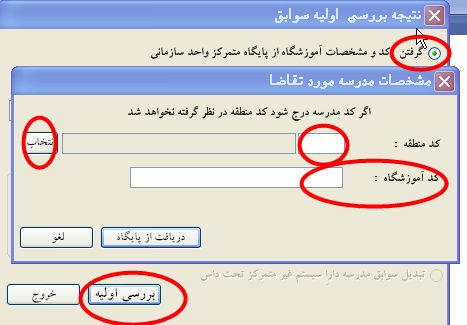
ولي اگر مشخصات كد جديد در سيستم موجود باشد مشخصات كد جديد در صفحه جديد باز خواهد شد كه اين صورت در پايين روي عبارت ((دريافت در سيستم مدرسه ))كليك خواهيد كرد و شما براحتي مي توانيد بعد از اين كار هلپر را براي اين كد ايجاد كنيد .
يك نكته در مورد دادن كد انتقال دوباره
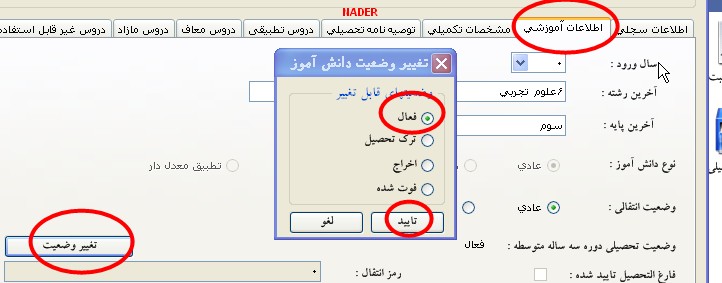
اگر براي فردي كد انتقال داده ايد و بنا به دلايلي در مدرسه مقصد قادر به دريافت آن كد نبوده اند و از شما دوباره كد انتقال مي خواهند اگر به منوي انتقال دانش آموز رفتيد و اسم اين فرد در ليست مشاهده نكرديد از منوي سازماندهي و ثبت نام از گزينه مشخصات فردي و پرونده دانش آموز رفته و در صفحه باز شده از سمت چپ جلوي ((كليه دانش آموزان)) تيك زده و اين فرد انتخاب كرده و رويش كليك كرده تا مشخصات اين فرد مشاهده گردد از منوي ((اطلاعات آموزشي )) گزينه ((تغيير وضعيت)) اين فرد به حالت فعال در آوريد و سپس اقدام به دادن كد انتقال كنيد