با سلام خدمت همکاران محترم
سامانه عملیات متوسطه دوم و سامانه امین دو سایت با یک آدرس می باشند اگر با یکی از آدرسها موفق به ورود نشدید با آدرس دیگر شانس خود را امتحان کنید با کلیک بر روی هر کدام وارد این سامانه خواهید شد
http://edu1.medu.ir/Login.aspx
http://edu.medu.ir/Login.aspx
سامانه عملیات متوسطه دوم مختص اطلاعات سوابق تحصیلی دانش آموزان دهم-یازدهم و دوازدهم می باشد و سامانه امین مختص فارغ التحصیلان دوازدهم می باشد اطلاعات اولیه از دانا و سناد به متوسطه دوم ارسال می گردد و اطلاعات سامانه امین از سامانه عملیات متوسطه دوم ایجاد می گردد
در نظام جدید آموزشی (دهم-یازدهم-دوازدهم) سوابق تحصیلی دانش آموزان از کارنامه ها و دفاتر امتحانات موجود در سامانه عملیات متوسطه دوم بدست می آید که داده های این سامانه از دانا برای نظری و کاردانش و سناد برای فنی ها بدست آمده است عملیات فارغ التحصیلی دانش آموزان فارغ التحصیل دوازدهم از روی اطلاعات موجود در سامانه عملیات متوسطه دوم صورت خواهد گرفت .
برای گردآوری اطلاعات کل سوابق تحصیلی یک فرد در این سامانه باید اطلاعات کل دوره های دانش آموزان از دانا برای نظری و کاردانش و سناد برای فنی ها ابتدا به سامانه عملیات متوسطه دوم ارسال و سپس از روی داده های این سامانه فارغ التحصیلان دوزادهم مشخص گردد
بهترین زمان مناسب برای ارسال اطلاعات
قبل از ارسال هر اطلاعاتی به سامانه عملیات متوسطه دوم از صحت نمرات اطمینان حاصل نمایید و مطمئن شوید به اعتراضات رسیدگی شده تکلیف غائبین موجه مشخص شده است ترک تحصیلها و انتقالها در دانا اعمال شده است و مطمن شوید که هیچ کاری در مورد وارد کردن نمره نخواهید داشت و کلیه نمرات را وارد کرده اید و در صورت تغییرات شناسنامه ای در سناد و دانا صورت گرفته است و بعد شروع به فعالیت نمایید
نکته:فنی ها چون دانا ندارند این مراحل وجود ندارد و اطلاعات اینها مستقیما از سامانه عملیات متوسطه دوم دریافت خواهد شد
ارسال اطلاعات نظری و کاردانش از دانا
برای اطمینان از ورود کلیه نمرات از منوی((ورود نمرات)) گزینه ((نمرات ثبت نشده دانش آموزان)) را اجرا کنید اگر نمره وارد نکرد ه ای باشد اسم دانش آموز و دروسی که نمراتش وارد نشده است را نشان خواهد داد و اگر تمام نمرات را وارد کرده باشید پیام زیر را خواهد داد
((هیچ اطلاعاتی که واجد گزارش باشد موجود نیست))در این پیام دروس مهارتی که رد جاری برای دانش آموز زده شده است مشاهده خواهد شد
اگر این پیام را دیدید شروع به کار نمایید
گام اول: تهیه فایل خروجی برای عملیات متوسطه دوم از دانا
در برنامه دانا از منوی ((نقل و انتقال سروری)) گزینه ((ارسال سوابق به سامانه امین)) را اجرا کنید
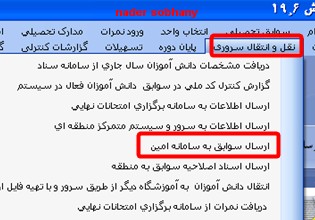
یک نکته:در دانا در هر دوره ای باشید اطلاعات همان دوره ارسال خواهد شد مثلا اگر در دانا در ضمن سال 98-97 باشید اطلاعات این دوره ارسال خواهد شد و یا اگر در دوره تابستان روزانه 98-97 باشید اطلاعات همین دوره ارسال می گردد
گزینه ((ارسال سوابق به سامانه امین )) را اجرا کنید این بار شما با پیامی مواجه خواهید شد که ((آیا محاسبه کارنامه صورت گیرد)) به صورت پیش فرض بر محاسبه نشود قرار دارد شما روی ((مجددا محاسبه شود)) قرار داده و ((تایید)) را بزنید
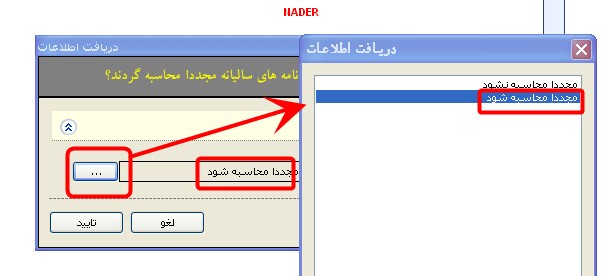
محاسبه کارنامه در این مرحله زمان کمی می برد احتمال دارد بعد از این مرحله با این خطا مواجه شوید
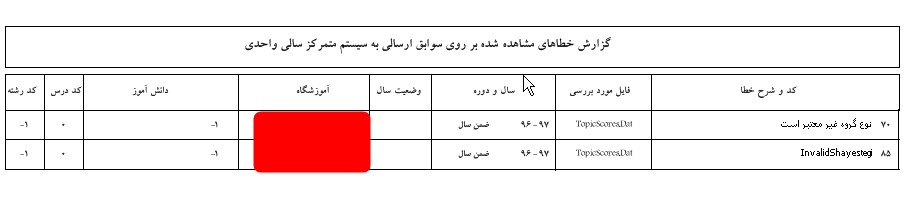
اگر با خطای بالا مواجه شدید این پیام را نادیده گرفته و این صفحه را بسته و در پیام بعدی((Yes )) را بزنید تا سوابق بدون این خطاهای مشاهده شده ارسال گردد
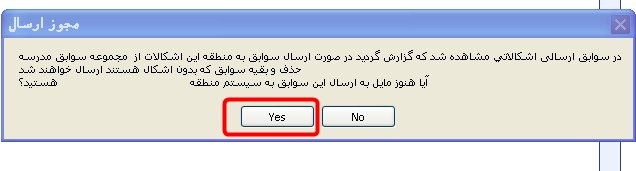
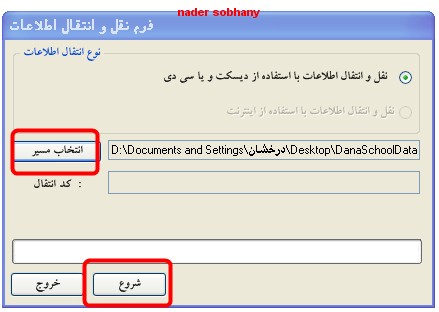
بعد از این کار در مرحله بعدی فقط یک روش برای تهیه فایل وجود دارد مسیر را در دسکتاپ یا یکی از درایوها مشخص کرده و ((شروع )) را می زنیم با این کار فایلی تهیه می گردد
فایل تهیه شده دارای اطلاعات زیر می باشد (کد مدرسه-تاریخ تهیه فایل - مشخصات دوره))
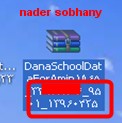
در اینجا فایل خروجی را مشاهده می کنید که کد مدرسه و تاریخ تهیه و مشخصات دوره را مشاهده می کنید در مشخصات دوره ابتدا دو رقم سال و دورقم بعدی مربوطه به دوره می باشد که 01 برای خرداد و 02 برای شهریور و 03 برای دیماه می باشد
گام دوم:اعمال فایل خروجی از دانا در سامانه عملیات متوسطه دوم
بعد از اینکه فایل تهیه شد به سامانه امین می رویم جهت ورود به سامانه امین روی عبارت سامانه امین کلیک کنید سامانه امین
نام کاربری که شامل حرفs کوچک انگلیسی و کد مدرسه می باشد و رمز هر مدرسه را خود همکار می داند
((یک نکته اگر تا حالا رمز سیستم را تغییر نداده اید و از همان رمز پیش فرض اداره که برای کلیه مدارس داده است استفاده می نمایید سریعا رمز خود را تغییر دهید
اگر رمز خود را فراموش کرده اید یا با زدن چندین بار رمز اشتباه سیستم پیام قفل شدن را می دهد با مسئول امتحانات تماس گرفته تا برایتان رمز جدید داده و در کد شما را در این سامانه فعال نماید))
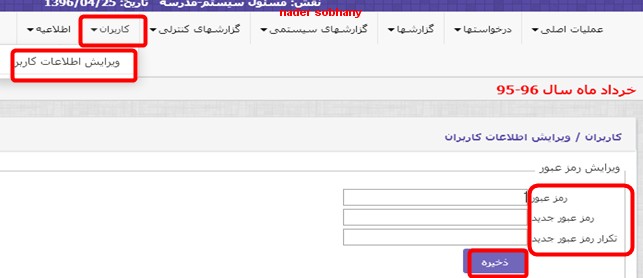
برای این کار از منوی ((کاربران)) گزینه((ویرایش اطلاعات کاربر)) استفاده نمایید و در صفحه باز شده رمز قبلی و رمز جدید را وارد و ذخیره را بزنید این رمز در اختیار هیچ کس قرار ندهید و اگر یک موقع رمز فراموش کردید با مسئول امتحانات تماس گرفته تا رمز پیش فرض برای شما بدهد و شما بالافاصله از گرفتن رمز پیش فرض دوباره رمز تغییر بدهید
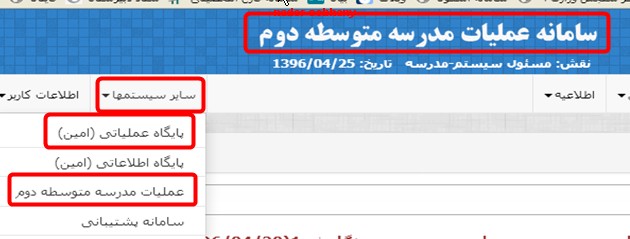
وقتی وارد برنامه شدید برای اینکه به سامانه عملیات مدرسه متوسطه دوم وارد شوید در منوی((سایر سیستم ها))گزینه((عملیات مدرسه متوسطه دوم)) را بزنید با این کار شما به این سامانه وارد شده اید در بالای سایت هم این عبارت مشاهده خواهید کرد
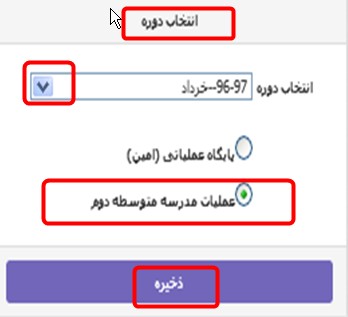
و اگر قصد دارید برای عملیات متوسطه دوم به دوره خاصی مثلا یکی از دوره های قبلی وارد شوید از منوی((انتخاب دوره)) اقدام خواهید کرد
معرفی مسئولین مدرسه
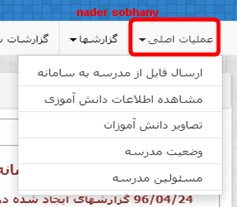
در مرحله بعدی ابتدا از منوی((عملیات اصلی)) از گزینه((مسئولین مدرسه )) مدیر و مسئول ثبت نمره و معاون اجرایی برای دوره ها معرفی نمایید
دریافت فایل خروجی دانا
در مرحله بعدی فایلی که از دانا تهیه کرده بودید از گزینه((عملیات اصلی)) از گزینه((ارسال فایل از مدرسه به سامانه)) استفاده نمایید دوره و سال مورد نظر به صورت پیش فرض انتخاب شده است فایل در مسیری که انتخاب کرده بودید انتخاب و ((ذخیره)) را بزنید جهت حصول از اینکه عکس دانش اموزان نیز منتقل شده است در همان جا در پایین عملیات ارسال عکس دانش آموزان را نیز اجرا نمایید
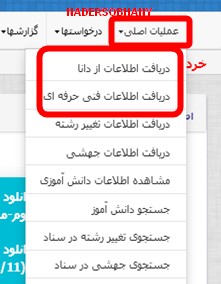
دریافت اطلاعات فنی ها از سناد
فنی چون سناد ندارند عملیات دریافت سوابق تحصیلی فنی ها مستقیما از سناد دریافت خواهد شد و برای این کار از منوی(( عملیات اصلی)) گزینه((دریافت اطلاعات فنی و حرفه ای)) را اجرا کنید
خطاهای احتمالی این مرحله :
اگر دریافت اطلاعات را بدون هیچ خطایی انجام داده اید نیازی به مطالعه لیست خطاها ندارید و مستقیما به مرحله بعد بروید و یا اینکه می توانید جهت داشتن تجربه بیشتر با این خطاها و روشهای برطرف کردن آنها آشنا شوید
اگر در طول سالتحصیلی با دقت کار کرده باشید هیچ خطایی مشاهده نخواهید کرد ولی اگر مواردی از قلم افتاده باشد احتمال دارد با برخی خطاهای زیر روبرو گردید
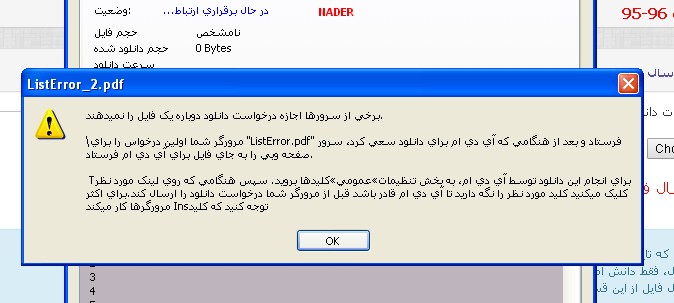
یک نکته: اگر با زدن ذخیره با این پیام مواجه شدید به منزله این هست که شما از دانلود مننجر استفاده می کنید و دانلود مننجر با مرورگری که کار می کنید مشکل دارد
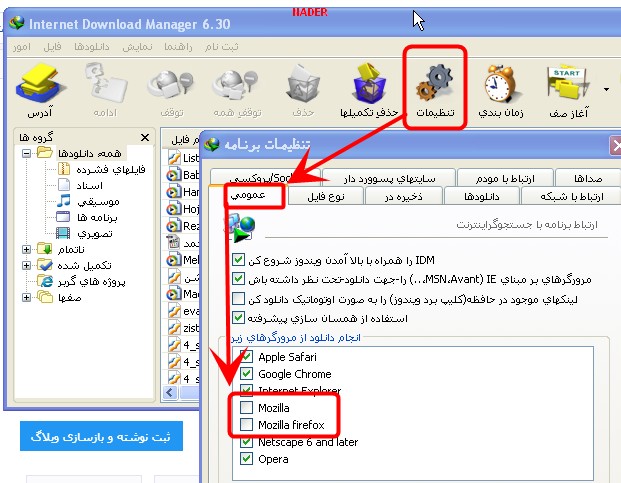
برای رفع این مشکل دانلود مننجر را باز کرده و از ((تنظیمات )) منوی((عمومی)) را خواهید زد با این کار مرورگرهایی که در سیستم خود از آن استفاده می نمایید مشاهده می گردد تیک مرورگرهایی که با آن وارد سامانه امین شده اید را بردارید و از پایین(( OK ))در شکل زیر من با مرورگر موزیلا وارد سامانه امین شده ام و تیک این مرورگر را در دانلود مننجر برداشته ام
یک نکته:اگر در هنگام دریافت فایل دانا با پیام((عنوان فایل ارسالی در فرمت صحیح قرار ندارد)) مواجه شدید
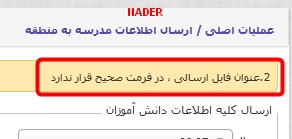
چندین حالت دارد :
-به احتمال زیاد و قوی فایل دریافتی مربوط به کدی نمی باشد که با آن وارد امین شده اید معمولا اکثر مدارس در سیستم مدرسه چندین کد کار می کنند موقع ورود به امین به اشتباه وارد کد دیگر شده اند.
-در حالت بعدی فایل تهیه شده از دانا مربوط به دوره مد نظر کاربر نمی باشد مثلا قصد ارسال اطلاعات خرداد را دارد در دانا برنامه در شهریور بوده است وفایل خروجی برای شهریور تهیه کرده اید
-در حالت دیگری هم این احتمال وجود دارد که شما وارد سامانه امین شده اید ولی وارد سامانه عملیات متوسطه دوم نشده اید و از منوی سایر سیستم ها یا انتخاب دوره عملیات متوسطه دوم را انتخاب نکرده اید
یک نکته:احتمال دارد که در هنگام زدن ذخیره فایل پی دی افی تولید شود و خطاهایی را نشان دهد اگر نوع خطا این باشد که فایل در فرمت صحیح قرار ندارد باید فایل از دوره ای که قصد ارسال دارید تهیه شود مثلا اگر قصد ارسال شهریور را دارید دانا باید در دوره تابستان روزانه باشد و اگر قصد ارسال اطلاعات خرداد را دارید دانا باید در دوره ضمن سال قرار گیرد .
در فایل پی دی افی که تولید می شود برخی خطاها به شرح زیر می باشد
تعداد پودمانها برابر 5 نمی باشد
این پیام برای کاردانش می باشد در کاردانش برای دانش آموزانی که ترک تحصیل زده می شود سیستم دانا هنوز برای دروس پودمانی مشکل دارد و باید برای هر درس برای هر 5 پودمان نمره وارد شود برای رفع این مورد به منوی ورود نمرات انفرادی دروس پودمانی دانش آموز مورد نظر رفته و برای پودمانی ها که نمره وارد نشده است برای نمره شایستگی غیبت غیر موجه وارد کنید
درسی برای تاریخچه وارد شده موجود نیست
این مورد برای دانش آموزانی است که در اول سال ترک تحصیل کرده اند و بنا به دلایلی انتخاب واحدشان حذف شده است ولی به عنوان دانش آموز فعال در سیستم مدرسه می باشند برای رفع این مورد باید انتخاب واحد دروس برایشان صورت گرفته و سپس برایشان ترم تحصیل زده شود و دوباره ارسال شود

رشته نامعتبر است
-حالت بعدی این هست که پیام رشته نامعتبر است بدهد که در اینصورت از منوی ورود نمرات گزینه ((ورود نمره انفرادی)) را انتخاب می کنیم و دانش آموز مورد نظر را انتخاب می کنیم در مقابل رشته مستطیل کوچکی هست روی آن کلیک و در صفحه باز شده برای
رشته تجربی کد 16000 و برای ریاضی و فیزیک 15000و برای انسانی 17000
را انتخاب می کنیم و تایید را می زنیم حال باید از دانا دوباره فایل خروجی برای امین بگیریم و اینجا دریافت کنیم مشکلی پیش نخواهد آمد

در مرحله بعدی جهت حصول از اینکه اطلاعات کلیه دانش آموزان منتقل شده است از منوی ((گزارشها)) گزینه(( فرم450)) را اجرا کنید در صفحه باز شده پایه را انتخاب کرده و چاپ را می زنید در گزارش اسامی دانش آموزان مشاهده می گردد اگر مطمئن شدید که فردی از قلم نیفتاده است به سراغ مرحله بعدی می رویم
دریافت اطلاعات تغییر رشته و جهشی
اگر عملیات دریافت فایل از دانا یا از سناد برای فنی ها با موفقیت انجام شد در گام بعدی اگر دانش آموز تغییر رشته یا جهشی داشته باشیم اطلاعاتشان را از منوی عملیات اصلی دریافت خواهیم کرد و اگر چنین دانش آموزی نداشته باشیم به سراغ مرحله بعدی خواهیم کرد

یک نکته:برای دانش آموزان قبول شده در آزمون تغییر رشته در برنامه دانا به هیچ وجه تطبیق دروس و مازاد زدن برخی دروس را نخواهیم کرد و این کار به طور اتوماتیک وار توسط سامانه عملیات متوسطه دوم صورت خواهد گرفت
انجام عملیات محاسبه کارنامه کلی
بعد از دریافت اطلاعات دانش آموزان از دانا و سناد و در صورت وجود دریافت سوابق تغییر رشته و جهشی اولین کاری که خواهیم کرد انجام عملیات محاسبه کارنامه می باشد
برای اینکار از منوی عملیات اصلی گزینه عملیات کارنامه کلی را اجرا خواهیم کرد
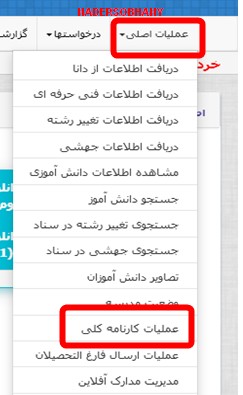
با اجرای این منو خواهیم دید که آخرین وضعیت محاسبه کارنامه کلی ((بررسی نشده)) است

برای شروع محاسبه کارنامه کلی روی مربع قرمز رنگ کلیک کرده و در صفحه آمده روی ((شروع عملیات محاسبه کارنامه کلی)) کلیک می کنیم با اینکار سیستم شروع به محاسبه خواهد کرد و اتمام این مورد از چند ساعت تا چندین روز احتمالا زمان بر خواهد بود
یک نکته:تا زمانیکه عملیات محاسبه کارنامه کلی به پایان نرسیده باشد هیچ کاری در سیستم نخواهیم کرد
بعد از اتمام محاسبه کارنامه کلی از گزینه ((گزارشات کنترلی)) چهار مورد را چک خواهیم کرد اگر هر مورد را نشان داد رفع و ارسال دوباره خواهیم کرد
_آمار کد دانش آموز تکراری
-آمار نقص سوابق کارنامه کلی
-گزارش نقص پودمان
-گزارش مغایرت رشته

آمار کد دانش آموز تکراری
گزارش خطای دانش آموز دارای کد تکراری در مورد دانش آموزانی بوجود می آید که دانش آموز وسط سالتحصیلی به مدرسه دیگری انتقال می گیرد و روند انتقال در دو مدرسه به طور کامل انجام نمی شود مدرسه قبلی در دانا باید برایش انتقال زده و کد انتقال بدهد و از منوی نقل و انتقال اطلاعات گزینه اصلاح اتوماتیک را بزند و مدرسه مقصد باید در سناد ثبت انتقال داده تا توسط مدرسه مبدا تایید گردد به علت انجام نشدن این کار برای یک دانش آموز در یک سالتحصیلی دو مدرسه سابقه نشان می دهد که مدرسه قبلی باید برای این فرد در دانا روالی که در بالا گفتم انجام دهد تا برای آن مدرسه دانش آموز ضمن سال رفته باشد تا سیستم امین خطا نگیرد
گزارش مغایرت رشته
این مورد برای دانش آموزان تغییر رشته بوجود می آید به یاد داشته باشیم که کلیه مدارک دانش آموز متقاضی تغییر رشته بر اساس رشته قبلی خواهد بود این خطا معمولا برای نظری و کاردانش بوجود می آید که در صورت مشاهده این مورد در دوره مورد نظر از منوی ورود نمرات گزینه ورود نمرات انفرادی را اجرا خواهیم کرد و از ستون رشته عبارت صحیح را انتخاب خواهیم کرد
آمار نقص سوابق کارنامه کلی
در این گزارش معمولا مغایرتهای شناسنامه ای را نشان می دهد و این مغایرتها دو نوع می باشند:
-در حالت اول دانش آموز شناسنامه خود را تغییر داده است
-در حالت دوم ما در ثبت مشخصات دانش آموز اشتباه داشته ایم
یک نکته:اگر مورد تغییر شناسنامه است فقط برای دوره ای که الان هستیم اینکار را انجام خواهیم داد و اگر مورد تصحیح شناسنامه است این مورد برای تعداد دوره هایی که در منوی نقص کارنامه کلی نشان می دهد اینکار را برای هر دوره انجام خواهیم داد
ابتدا در سامانه عملیات متوسطه دوم از گزینه درخواستها گزینه درخواستهای مدرسه را اجرا کنید در صفحه آمده از سمت چپ گزینه جدید را بزنید در صفحه آمده از منوی نوع درخواست دو حالت وجود دارد
گزینه اصلاح شناسنامه
گزینه تغییر شناسنامه
یکی را بر حسب موردی که پیش آمده است انتخاب می کنیم و در مقابل کد دانش آموزی کد فرد را نوشته و جستجو را بزنید با اینکار مشخصات شناسنامه ای فرد نمایش داده خواهد شد مشخصات سمت راست غیر قابل تغییر و مشخصاتی هست که در سیستم وجود دارد و در سمت چپ مشخصات خالی می باشد و در قسمتی تغییراتی باشد مقابلش خواهید نوشت

و در پایین در نوع توضیحات همان نوشته پیش فرض باقی بماند و در توضیحات نوع تغییر را کمی توضیح دهید و تصویر شناسنامه را از محل پیوست انتخاب کنید و از بالا ذخیره درخواست را بزنید

با اینکار درخواستی تهیه و به منطقه ارسال می گردد با منطقه تماس گرفته تا این مورد را تایید نمایند بعد از تایید توسط منطقه شما دوباره وارد سامانه عملیات متوسطه دوم شده و منوی درخواستها را اجرا کنید با اینکار مشخصات این فرد را مشاهده خواهید کرد در مقابل این فرد گزینه اجرای درخواست را انجام دهید با اینکار مشخصات جدید برای دوره مورد نظر اعمال خواهد شد

یک نکته:بعد از اتمام مراحل حتما محاسبه کارنامه کلی را اجرا کنید تا برای این فرد کارنامه کلی صادر گردد
انجام منوی وضعیت مدرسه
بعد از اینکه عملیات محاسبه کارنامه کلی به پایاه رسید نوبت به اجرای منوی وضعیت مدرسه می باشد
از منوی((عملیات اصلی)) گزینه((وضعیت مدرسه )) را اجرا می کنیم در صفحه باز شده ((آخرین وضعیت محاسبه کارنامه)) را ((شروع نشده))نشان می دهد ((شروع محاسبه کارنامه)) را می زنیم و در صفحه باز شده ((شروع عملیات محاسبه کارنامه)) را می زنیم و منتظر می مانیم تا این عملیات پایان پذیرد عملیات محاسبه کارنامه چندین ساعت زمان می طلبد

وقتی که به سامانه سر زدیم و دیدیم که در ((آخرین وضعیت محاسبه کارنامه)) عبارت((تمام شده)) نوشته شده است
در اینحالت مدارس به دو دسته تقسیم می شوند اگر دانش آموز پایه دوازدهم فارغ التحصیل دارید نباید تیکی در اینجا زده شود و ابتدا ارسال فارغ التحصیلان صورت گیرد ولی اگر دانش آموز فارغ التحصیل برای این دوره ندارید می توانید تیکها را بزنید
برای ((تایید نهایی)) مدرسه تیک می زنیم و ذخیره را می زنیم اگر پیام با موفقیت انجام شد روبرو شدید منتظر زدن تیک اداره می مانید ولی اگر با پیامی مبنی بر اینکه نمرات نوبت دوم را وارد نکرده اید مواجه شدید در این حالت از منوی ((عملیات اصلی)) گزینه((مشاهده اطلاعات دانش آموزی)) را اجرا کنید و قسمت((وضعیت کارنامه))دانش آموزان را بررسی نمایید
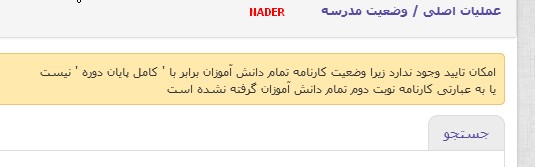
باید جلوی دانش آموز عبارت((کامل پایان دوره)) نوشته شود اگر عبارت((ناقص)) جلوی فردی مشاهده کردید در چندین حالت این خطا ممکن است رخ دهد روی عبارت ((نمایش)) کلیک کنید تا جزییات کارنامه مشاهده گردد
- به احتمال زیاد نمره وارد نکرده ای دارید اگر اینطور هست در مقابل این فرد ((حذف)) را بزنید و در دانا نمره وارد نکرده را وارد کنید
-در حالت بعدی ممکن است فردی ترک تحصیل یا منتقل شده باشد ولی شما در دانا برایش ترک تحصیل یا انتقال نزده باشید
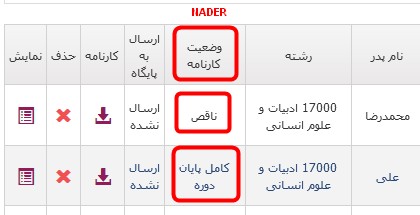
اگر هر یک از موارد فوق را مشاهده کردید در دانا تصحیح کرده و دوباره ارسال به امین نمایید و در امین دریافت کرده و دوباره عملیات محاسبه کارنامه را اجرا کنید و بعد از اتمام محاسبه کارنامه تیک ذخیره مدرسه را بزنید و منتظر زدن تیک اداره باشید
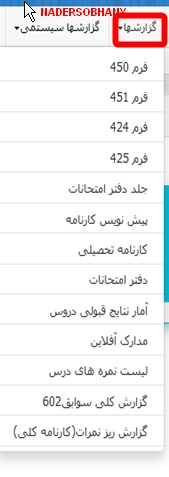
بعد از اینکه تیک اداره زده شد از منوی گزارشها و گزارشهای سیستمی می توانید موارد مورد نیاز را چاپ نمایید
دفتر امتحانات
برای چاپ دفتر امتحانات از منوی((گزارشها)) 5 گزینه ((فرم 451 همان لیست اسامی دفتر امتحانات-فرم 425 همان فرم انسداد دفتر امتحانات -جلد دفتر امتحانات-دفتر امتحانات-آمار نتایج قبولی دروس)) را اجرا و چاپ خواهید کرد و برای تهیه دفتر امتحانات به ترتیب زیر چینش خواهید کرد و برای تهیه هر کدام کافیه روی منوی مورد نظر کلیک کرده و در صفحه آمده گزینه((چاپ)) را بزنید
جلد دفتر امتحانات-اسامی دانش آموزان فرم451-دفتر امتحانات-آمار نتایج قبولی دروس-فرم425 یا فرم انسداد
کارنامه تحصیلی
از منوی گزارشها با اجرای((کارنامه تحصیلی)) برای دانش آموزان کارنامه دوره مورد نظر چاپ خواهد گشت و کارنامه ای که از امین چاپ می شود جهت درج در پرونده می باشد
کارنامه کلی(گزارش ریز نمرات))
یکی از مدارک مهم سامانه عملیات متوسطه دوم می باشد که با بررسی این می توانیم به وجود تمام سوابق تحصیلی یک فرد(بخصوص برای تغییر رشته و انتقالی) و اطلاع از دروس باقیمانده یک دانش آموز پی می بریم
فرم602
با استفاده از این فرم می توان به سوابق کارنامه های سال دانش آموزان بخصوص جهت اطمینان از دانش آموزان انتقالی-تغییر رشته می باشد و برای دوره ها باید کامل پایان دوره باشد

مدارک آفلاین
برخی مواقع نیاز می شود که برای چاپ مدارکی به امین مراجعه نماییم ولی به علت شلوغ بودن سایت یا سرویس دهی سرور مرکزی قادر به دریافت مورد نظر نمی شویم سامانه عملیات متوسطه دوم به راه اندازی مدارک آفلاین این امکان را به همکاران داده است که با اجرای فقط یکبار این منو در دفعات بعدی در دریافت مدارک مورد نیاز با مشکل ترافیک سرور مواجه نگردند برای اینکار از منوی((گزارشها)) گزینه ((مدارک آفلاین)) را اجرا کنید و در صفحه آمده جستجو را بزنید با این کار مدارک آمده چاپ فعال خواهد شد و در دفعات بعدی با مراجعه به این قسمت در دریافت مدارک به مشکل نخواهید خورد.

در منوی ((گزارشهای سیستمی و گزارشهای کنترلی )) گزینه هایی وجود دارند که همکاران می توانند بر حسب نیاز خود از آنها استفاده نمایند
ارسال فارغ التحصیلان به امین
یادآوری یک نکته مهم:اگر دانش آموز فارغ التحصیل دارید بعد از اتمام محاسبه کارنامه کلی و وضعیت مدرسه نباید در وضعیت مدرسه تیک زده شود و ابتدا ارسال فارغ التحصیلان صورت خواهد گرفت و سپس تیک زده خواهد شد
یک نکته مهم: برخی دانش آموزان با استفاده از شرایط تبصره فارغ التحصیل شده اند شاید برخی دانش آموزان نخواهند از تبصره استفاده نمایند و در دوره های بعدی برای اخذ نمره بیشتر دوباره این دروس را امتحان دهند و شما باید این افراد را از لیست فارغ التحصیلان خارج کنید
برای خارج کردن این افراد از لیست ارسالی فارغ التحصیلی از منوی((عملیات اصلی)) گزینه((مشاهده اطلاعات دانش آموزی)) را اجرا کنید در مقابل هر فرد فارغ التحصیل یک گزینه ((خروج از فارغ التحصیلی)) وجود دارد با زدن این گزینه این فرد به سامانه امین ارسال نخواهد شد و این فرد در این دوره فارغ التحصیل نخواهد شد

حال مطمئن شدیم هیچ دانش آموزی برای استفاده از تبصره مشکلی ندارد برای ارسال از منوی((عملیات اصلی)) گزینه ((عملیات ارسال فارغ التحصیلان)) را اجرا خواهید کرد در اینجا تعداد افراد ارسال نشده و ارسال شده را مشاهده خواهید کرد در ابتدا تعداد ارسال شده صفر و تعداد ارسال نشده تعداد فارغ التحصیلان خواهد بود که برای ارسال روی عبارت((شروع ارسال به امین)) کلیک خواهیم کرد و در صفحه آمده ارسال فارغ التحصیلان به امین را خواهیم زد و منتظر خواهیم ماند که آخرین وضعیت ارسال ((تمام شده)) باشد

در مرحله بعدی از منوی انتخاب دوره به سامانه امین خواهیم رفت و ابتدا مسئولین مدرسه را برای این سامانه هم معرفی خواهیم کرد و قبل از اینکه به منوی وضعیت مدرسه برویم ابتدا از منوی گزارشها فرم 290 را چاپ و لیست فارغ التحصیلان را چک می کنیم

اگر در فرم 290 لیست فارغ التحصیلان مشکلی نداشت از منوی((عملیات اصلی)) گزینه ((وضعیت فارغ التحصیلی)) را زده و در صفحه باز شده جلوی ((تایید اولیه مدرسه)) تیک زده و ذخیره را می زنیم به یاد داشته باشیم تا زمانی که تیک زده و ذخیره را نزنیم عملیات اعمال نخواهد شد
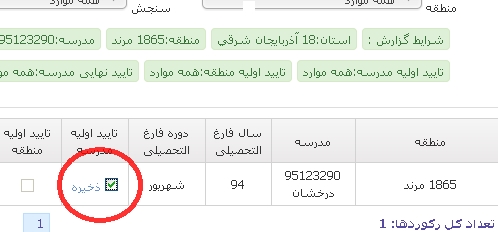
بعد از تایید اولیه مدرسه دوباره از منوی گزارشها فرم 291/1 را چاپ کرده و با کپی شناسنامه دانش آموزان چک کرده و در صورت صحیح بودن مشخصات فرم 291/1 به همراه کپی شناسنامه به امتحانات اداره برده تا آنها بعد از بررسی و صحت تایید اولیه منطقه را بزنند اداره موارد را بررسی و در صورت عدم وجود خطا ((تایید اولیه منطقه)) را خواهد زد که با این کار در مقابل ((آخرین وضعیت فارغ التحصیلی)) عبارت((تمام شده )) قید می گردد در گام بعدی ما ((تایید نهایی))مدرسه را خواهیم زد جلوی این عبارت((تیک و ذخیره)) را می زنیم اگر عدم مغایرتی وجود داشته باشد پیامی مبنی بر موفقیت آمیز بودن خواهد داد به دلیل چک کردن کلیه موارد در عملیات متوسطه دوم هیچ مشکلی وجود نخواهد داشت ولی اگر مغایرتی وجود داشته باشد پیامی خواهد داد که امکان فارغ التحصیلی یک یا چند نفر وجود ندارد در این حالت به منوی((گزارشات کنترلی )) رفته و گزینه((مغایرت فاینال)) را اجرا خواهیم کرد همه مغایرتهایی که وجود داشته باشد را یادداشت و به مطلب که به عنوان مغایرات فاینال و امین منتشر شده است مراجعه و مغایرت را بر طرف خواهیم کرد بعد از بر طرف کردن تیک تایید نهایی مدرسه را زده و بغلش ذخیره را می زنیم و منتظر تایید نهایی اداره و سنجش خواهیم بود
چاپ فرمها - دفتر فارغ التحصیلی - کارنامه فارغ التحصیلی و گواهی موقت از امین
تا وقتی که تیک نهایی سنجش نخورده باشد امکان چاپ وجود ندارد اگر مطئن شدیم که تیک خورده است از منوی ((گزارش ها)) گزینه ((دفتر فارغ التحصیلی)) اقدام به چاپ خواهیم کرد

وقتی مطمئن شدیم تمام تیکها زده شده است از منوی گزارشها موارد مورد نیاز را چاپ خواهیم کرد
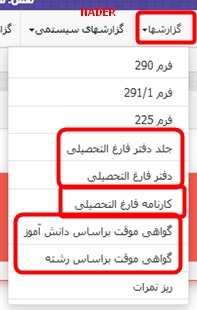
چاپ دفتر فارغ التحصیلان و ضمائم آن
وقتی ((دفتر فارغ التحصیلی )) را زدیم در صفحه باز شده هیچ پارامتری را تغییر نخواهیم داد و با زدن((چاپ)) دفتر فارغ التحصیلان این دوره چاپ خواهد شد ولی اگر قصد دارید از بین فارغ التحصیلان برای یک فرد خاصی چاپ نمایید کد دانش آموزی را وارد کرده و چاپ را بزنید.
بعد از چاپ دفتر فارغ التحصیلان نوبت به چاپ دو ضمیمه دفتر فارغ التحصیلی می رسد از منوی ((گزارش ها)) از گزینه((فرم225)) فرم انسداد و از گزینه((جلد دفتر فارغ التحصیلی)) روکش دفتر فارغ التحصیلی چاپ خواهد شد اگر کار برای یک دوره ای تمام کردید و خواستید این کارها را برای دوره بعدی انجام دهید ابتدا دوره را تغییر و شروع به کار کنید
چاپ کارنامه فارغ التحصیلی
از منوی ویژه این مورد کارنامه کلیه فارغ التحصیلان چپ می گردد و بعد از مهر و امضا و زدن تمبر در پرونده دانش آموز بایگانی می گردد
چاپ گواهی موقت از سامانه امین
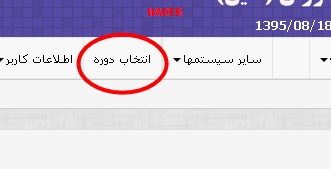
برای چاپ گواهی موقت در سامانه امین به دوره ای که فرد در آن دوره فارغ التحصیل شده است می رویم مثلا اگر فرد فارغ التحصیل خرداد هست دوره را به خرداد و اگر شهریور به شهریور و اگر دی هست به دیماه تغییر دهید برای تغییر دوره منوی((انتخاب دوره)) را زده در صفحه باز شده دوره را مشخص و ((ذخیره)) را بزنید
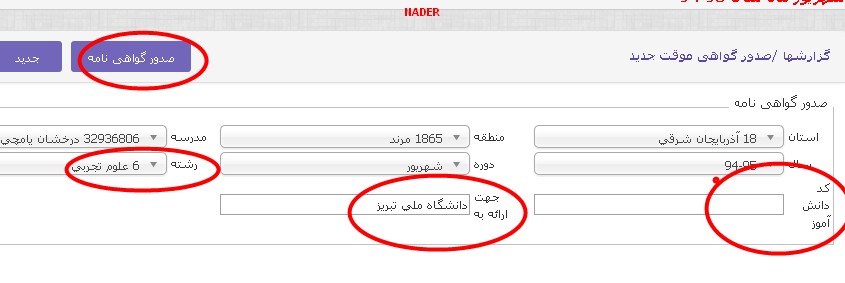
برای این کار از منوی ((گزارشها))روی ((صدور گواهی موقت))کلیک می کنیم در صفحه باز شده روی ((جدید)) کلیک می کنیم
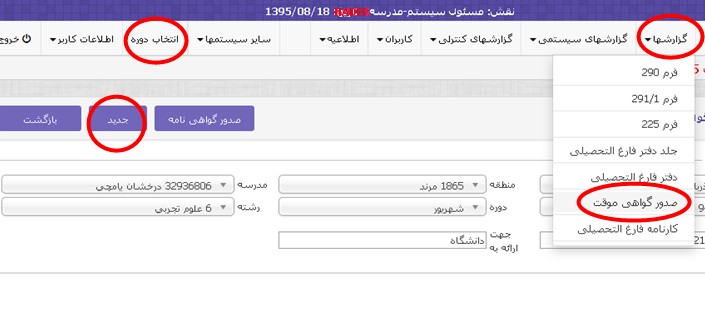
بعد از این مرحله در صفحه باز شده کد دانش آموزی فرد نوشته و در مقابل کادر ((جهت ارائه به)) نام جایی که قرار است این گواهی به آنجا برده شود نوشته و رشته فرد انتخاب کرده و ((صدور گواهی نامه)) را می زنیم با این کار فایل پی دی اف تولید شده و از آن چاپ می گیریم
حذف دانش آموز بعد از اعلام فارغ التحصیلی
اگر بدون اطلاع دانش آموز از استفاده کردن یا استفاده نکردن از تبصره لیست فارغ التحصیلان به سامانه امین ارسال شد و بعدا دانش آموز شاکی شد که نمی خواستند از تبصره استفاده نمایند در این موارد در سامانه امین از ((درخواستها)) گزینه((درخواست مدرسه)) را اجرا می کنیم

و در منوی((نوع درخواست)) گزینه((حذف دانش آموز)) را انتخاب می کنیم اگر عملیات فارغ التحصیلی در اداره صورت نگرفته باشد و شماره گواهی نامه صادر نشده باشد با اینکار درخواست به اداره ارسال و اداره بعد از تایید در مدرسه با اجرای درخواست اعمال خواهد شد ولی اگر شماره گواهی نامه صادر شود نیاز به رای کمیسیون دارد که معمولا کار به این مرحله نمی رسد
یادآوری یک نکته::
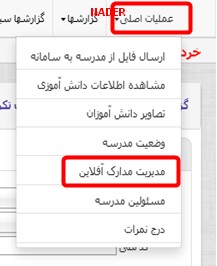
به یاد داشته باشیم زده شدن تمام تیکها پایان کار نیست و اگر بعدا متوجه شدیم حق دانش آموزی تضییع شده است و این مورد در اثر اشتباه سهوی یا عمدی همکار اجرایی یا یکی از دبیران رخ داده است با هماهنگی اداره کلیه تیکها برداشته خواهد شد ابتدا اداره تیک مربوطه را برمی دارد و سپس مدرسه تیک خود را بر می دارد و سپس فایل اصلاحی را به امین ارسال می کنیم اگر چنین موردی پیش آمد به یاد داشته باشیم از منوی ((عملیات اصلی)) گزینه((مدیریت مدارک آفلاین)) را اجرا کنیم با اجرای این منو سیستم به ما پیامی خواهد داد که قبلا مدارک آفلاین تولید شده است آیا تغییراتی در اطلاعات صورت گرفته است که با زدن بلی مدارک دوباره تولید می گردد
حرف آخر
اگر به هر دلیلی نیاز به ارسال دوباره اطلاعات داشتید یا تغییراتی در داده های خود داشتید بعد از اعمال تغییرات و تصحیحات لازم و ارسال مجدد باید مجددا عملیات محاسبه کارنامه کلی و وضعیت مدرسه ایجاد شود
--------------------------------------------------------------------------------------------------------------
همکاران محترم جهت گرفتن نسخه چاپی و داشتن فایل پی دی اف مطالب بالا روی عکس زیر کلیک کنید