هر آنچه در مورد ترك تحصيل بايد بدانيم


با سلام خدمت همكاران محترم

يكي از مسائلي كه بيشتر همكاران در مورد آن دچار اشتباه مي گردند اعمال ترك تحصيل مي باشد بنابراين نکاتی در مورد چگونگی اعمال ترک تحصیلی در فواصل زمانی مختلف جهت اطلاع همکاران منتشر می گردد .

اعمال ترك تحصيلي در سه بازه زماني قابل بررسي مي باشد 1- قبل از پلمپ دفتر آمار2- بعد از پلمپ دفتر آمارو قبل از شروع امتحانات نوبت اول3- بعد از شروع امتحانات نوبت اول


ترك تحصيل قبل از پلمپ دفتر آمار ويژه كليه مقاطع

در برخي موارد برخي دانش آموزان در مدرسه ثبت نام مي نمايند و بعد از مدتي ترك تحصيل مي نمايند اگر اين كار قبل از پلمپ دفتر آمار صورت گيرد نيازي نيست كه اين فرد در سناد و برنامه هاي دانش آموزي باقي بماند اين حالت در دو حالت امكان پذير مي باشد :

حالت اول: دانش آموز را در سناد ثبت نام و كلاس بندي كرده ايم ولي به برنامه هاي دانش آموزي انتقال نداده ايم در اين حالت فقط اين فرد را در سناد از كلاس بندي حذف و سپس عمليات آزاد سازي برايش انجام مي دهيم

حذف از كلاس بندي

براي حذف از كلاس بندي در سناد دبيرستان از منوي ((ثبت نام و سازماندهي مدرسه))گزينه ((مديريت كلاسها)) و در سناد راهنمايي از منوي((امور دفتر داري)) گزينه((مديريت كلاس ها )) را انتخاب كرده و از كلاس مورد گزينه ((ليست دانش آموزان)) را اجرا كرده و از جلوي فرد مورد نظر علامت ضربدر را مي زنيم تا از كلاس حذف گردد


آزادي سازي دانش آموز

بعد از اينكه دانش آموز را از كلاس بندي حذف كرديم نوبت به آزاد سازي دانش آموز مي رسد در سناد از منوي ((مديريت دانش آموزان)) گزينه((ليست دانش آموزان)) را اجرا نموده و فرد مورد نظر را پيدا كرده و از منوي هاي جلوي اين دانش آموز از گزينه((عمليات)) گزينه((آزاد سازي دانش آموز)) را اجرا مي كنيم با اين كار اين فرد از سناد حذف خواهد شد


حالت دوم:اين دانش آموز را به برنامه دانش آموز انتقال داده ايم در اين مورد لازم است كه اين فرد هم از سناد آزاد سازي بشود و هم از برنامه دانش آموزي حذف شود از سناد طبق روش بالا اين فرد را ابتدا از كلاس بندي حذف و سپس برايش آزاد سازي انجام خواهيم داد و عمليات تغذيه اطلاعات از سناد به برنامه هاي دانش آموزي را يكبار ديگر اجرا خواهيم كرد وقتي دريافت از سناد را انجام داديم و دريافت كدهاي تاييد شده را زديم در اين هنگام با اين سه پيام روبرو خواهيم شد

-دريافت سوابق ارسالي از سناد در سيستم مدرسه و حذف موارد انتخاب شده در ليست بالا از سيستم مدرسه

-دريافت تمامي سوابق بدون حذف هيچ يك از موارد بالا

-خروج بدون هيچ گونه عملياتي

كه در شكل زير كاملا مشخص است
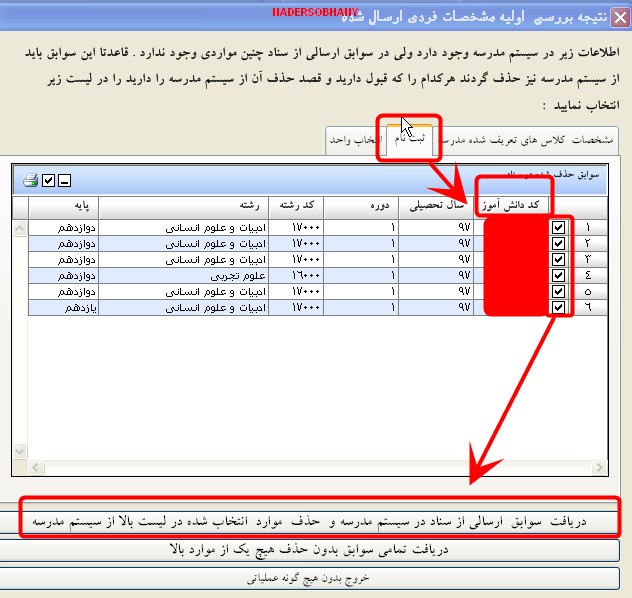
از بالا روي منوي((ثبت نام))كليك خواهيم كرد در اين حال كد دانش آموزاني را مشاهده خواهيد كرد كه در دانا وجود دارد ولي در دريافت جديد از سناد اين دانش آموزان وجود ندارد و سيستم از شما مي خواهد كه براي اين دانش آموزان سه حالت بالا را انتخاب نماييد پس آنها را بررسي كرده و تيك آنها را زده و از پايين روي ((دريافت سوابق ارسالي از سناد در سيستم مدرسه و حذف موارد انتخاب شده در ليست بالا از سيستم مدرسه)) كليك مي كنيد با اين كار ليست بالايي از برنامه هاي دانش آموزي حذف خواهند شد

حالا اين دانش آموز در سناد و برنامه هاي دانش آموزي جز دانش آموزان ما نيست و مي توانيم دفتر آمار را تهيه كنيم

عمليات مربوط به كاردانش

در كاردانش درس و گروهها را خودمان در دانا معرفي مي كنيم و چون از سناد به دانا منتقل نمي شوند امكان اضافه و حذف كردنشان وجود دارد اگر فردي در كاردانش قبل از پلمپ دفتر آمار ترك تحصيل كرده باشد در سناد مثل روال بالا حذف كلاس بندي و آزادسازي را كه برايش انجام داده ايم در دانا نيازي به تغذيه دوباره نمي باشد و به راحتي اين فرد در دانا انتخاب واحد و ثبت نامش قابل حذف است  اگر تا مرحله انتخاب واحد پيش رفته ايم

در گام اول  انتخاب واحد فرد را حذف مي كنيم و از منوي انتخاب واحد گزينه انتخاب واحد فردي را انتخاب و اين فرد را انتخاب و كليه دروسش را انتخاب و حذف مي كنيم تا اين فرد براي سالجاري بدون انتخاب واحد باشد

در گام دوم  از منوي ((سازماندهي و ثبت نام)) گزينه((مشاهده افراد ثبت نام شده و ابطال ثبت نام )) رفته و جلوي اسم اين فرد تيك زده ثبت نام اين فرد ابطال مي كنيم

يك نكته:اگر اين دانش آموز پايه يازدهم و دوزادهم باشد در اين مرحله كار تمام است ولي اگر دانش آموز پايه دهم مي باشد به علت نداشتن سابقه تحصيلي در دانا اسم اين فرد قابل حذف مي باشد و براي اين كار از منوي سازماندهي و ثبت نام گزينه ((مشخصات فردي و پرونده دانش آموز)) را اجرا كرده و اين فرد پيدا كرده و روي آن تك كليك مي كنيم و از سمت چپ ((حذف))‌را مي زنيم


ترك تحصيل بعد از پلمپ دفتر آمار و قبل از نوبت اول

اگر دانش آموزي  با وجود نمره ارزشيابي مستمر قبل از نوبت اول ترك تحصيل كرده باشد براي اين افراد در سناد و برنامه هاي دانش آموزي ترك تحصيل زده خواهد شد  و كارنامه با ذكر ترك تحصيلي صادر مي شود اين افراد سال بعد اگر قصد ادامه تحصيل داشته باشند در همان پايه فعلي به شرط داشتن شرايط آن پايه  ثبت نام و ادامه تحصيل خواهند داد(ماده 77)


يك نكته خيلي خيلي مهم :فقط براي دانش آموزان پايه دهم مي توان قبل از امتحانات نوبت دوم برايشان ترك تحصيل زد


ترك تحصيل بعد از امتحانات نوبت اول و قبل از امتحانات نوبت دوم ويژه پايه دهم

اگر دانش آموز پايه دهم قبل از امتحانات نوبت دوم ترك تحصيل كند بازهم برايش ترك تحصيل زده مي شود و اين فرد سال بعد مي تواند در همان پايه به شرط داشتن شرايط آن پايه ثبت نام كند (تبصره1ماده 77)

حال اگر دانش آموز دوره راهنمايي يا دبيرستان قبل از نوبت اول و دانش آموزان دهم قبل از نوبت دوم نيز ترك تحصيل كردند برايشان در برنامه هاي دانش آموزي و سناد ترك تحصيل زده خواهد شد

اعمال ترك تحصيل در سناد

براي اين كار در سناد از منوي ((مديريت دانش آموزان)) گزينه((ليست دانش آموزان)) را اجرا مي كنيم و فرد مورد نظر را پيدا كرده و در مقابلش از منوي((تغيير وضعيت)) گزينه((ثبت ترك تحصيل )) را اجرا مي كنيم


در صفحه مشاهده شده موارد خواسته شده را اجرا مي كنيم و ((ثبت)) را مي زنيم


بعد از اين كار در دفتر آمار مدرسه جلوي اين فرد تاريخ ترك تحصيل را با خودكار مشكي نوشته و مهر و امضا مي نماييم و در فرم انسداد دفتر آمار در ستون ترك تحصيل اين را ذكر مي كنيم

يك نكته مهم:اگر براي فردي به اشتباه ترك تحصيل زده شد فعال كردن دوباره اين فرد از اختيار كابران مدارس خارج است و بايد با مسئول سناد منطقه تماس گرفته تا دوباره اين فرد را فعال نمايند

نحوه ترك تحصيل زدن در دانا

براي ترك تحصيل زدن از منوي ((مشخصات فردي و پرونده دانش آموز)) از منوي ((مشخصات فردي و پرونده دانش آموز)) اين فرد را انتخاب كرده و از قسمت((اطلاعات آموزشي)) از تغيير وضعيت ((ترك تحصيل)) را انتخاب خواهيم كرد


بعد از زدن ترك تحصيل در دانا از منوي ((نقل و انتقال اطلاعات)) گزينه(( اصلاح اتوماتيك وضعيت دانش آموزان ترك تحصيل كرده انتقال ....)) را اجرا مي كنيم

يك نكته:بعد از اعمال ترك تحصيل جهت اطمينان از اعمال ترك تحصيل در سوابق اين فرد برايش يك كارنامه چاپ كرده و در پايين عبارت ((ترك تحصيل)) اگر وجود داشته باشد به معناي درست بودن مراحل انجام كار است

در برنامه دانا اسامي افرادي كه ترك تحصيل زده مي شوند در ريز نمرات مشاهده نمي شود


اعمال ترك تحصيل در برنامه راهنمايي

حال اگر دانش آموزي كه طبق مطالب بالا در متوسطه راهنمايي شرايط ترك تحصيل زدن پيدا كرد برايش از منوی سازماندهی و ثبت نام به گزینه ((مشخصات و اصلاح مشخصات دانش اموزان)) رفته و دانش اموز مورد نظر را انتخاب کرده و از منوی ((وضعیت تحصیلی))سه کار انجام خواهیم داد از بالا منویی به نام ((تغییر وضعیت)) هست آن را باز کرده و گزینه ((ترک تحصیل)) را خواهیم زد در پایین جدولی هست که حاوی ((سال-مدرسه-پایه-کلاس-وضعیت دانش آموز درسال)) می باشد در منوی ((وضعیت دانش آموز در سال))کلیک خواهیم کرد تا گزینه ((ترک تحصیل ))آورده شود و در پایان در مقابل تاریخ ترک تحصیل تاریخ مربوطه قید خواهد شد
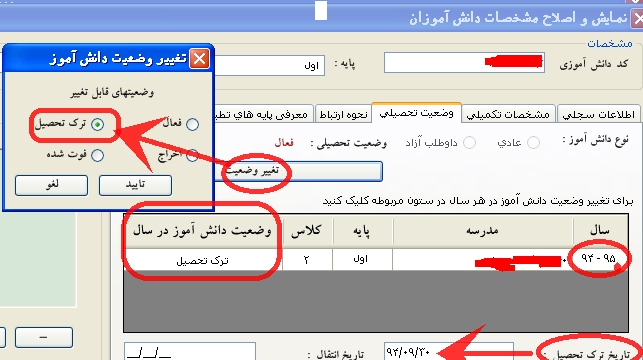
 يك نكته:بعد از اعمال ترك تحصيل جهت اطمينان از اعمال ترك تحصيل در سوابق اين فرد برايش يك كارنامه چاپ كرده و در پايين عبارت ((ترك تحصيل)) اگر وجود داشته باشد به معناي درست بودن مراحل انجام كار است

در برنامه راهنمايي اسامي افرادي كه برايشان ترك تحصيل زده مي شود در ريز نمرات هم قابل مشاهده است و در جلوي اسمشان در ستون ملاحضات عبارت ترك تحصيل درج مي شود ولي در ورود نمرات اسم اين فرد مشاهده نمي شود احتمال دارد دبيران موقع نوشتن نمرات متوجه اين ستون نشده و به اشتباه براي اين فرد هم نمره وارد كنند و باعث خرابي ريز و دوباره كاري شود براي رفع اين مشكل كافيه همكاران اجرايي بعد از چاپ كردن ريز نمرات جلوي اسامي افرادي كه ترك تحصيل نوشته شده است جلوي كليه ستونها با خودكار مشكلي خط تيره كشيده تا دبيران متوجه شوند كه براي اين فرد به علت ترك تحصيل نمره اي وارد نخواهد شد


ترك تحصيل بعد از امتحانات نوبت اول براي پايه هاي يازدهم و دوزادهم و مقطع راهنمايي

اگر دانش آموزان پايه يازدهم يا دوازدهم و كليه پايه هاي متوسطه اول بعد از امتحانات نوبت اول ترك تحصيل كنند برايشان ترك تحصيل نمي توان زد و براي كليه نمرات مستمر و كتبي نوبت دوم (و در راهنمايي براي نوبت شهريور )غيبت زده خواهد شد دانش آموزان پايه هاي يازدهم در سال تحصيلي بعد با رعايت شرايط پيش نياز دروس در پايه دوزادهم تحصيل خواهند نمود (تبصره 2 ماده77) و دانش آموزان پايه دوزادهم در امتحانات شهريور يا ديماه همان مدرسه يا سال بعد در يكي از مدارس بزرگسال يا از راه دور ادامه تحصيل خواهند داد (تبصره 3 ماده 77) و دانش آموزان پايه راهنمايي مردود محسوب شده و با داشتن شرايط سني پايه فعلي در همان پايه ثبت نام خواهند كرد

ترك تحصيل فني

ترك تحصيل پايه هاي دهم-يازدهم-دوازدهم فني همانند مطلب بالا مي باشد با اين تفاوت كه فني ها برنامه دانا ندارند و كليه مراحل در سناد صورت خواهد گرفت

پس دانش آموزان پايه دهم -يازدهم -دوزادهم اگر قبل از نوبت اول ترك تحصيل كنند برايشان ترك تحصيل زده مي شود و اينها سال بعد تكرار پايه به شرط داشتن شرايط آن پايه خواهند داشت و بعد از ترك تحصيل زدن براي اينكه اسامي اين افراد در ليست نمرات مشاهده نشود اين افراد را از ليست آن كلاس حذف كنيد.

براي پايه دهم اگر قبل از نوبت دوم ترك تحصيل صورت گيرد صرفا ترك تحصيل زده خواهد شد و امكان خروج از كلاس به سبب داشتن نمرات نوبت اول وجود نخواهد داشت ولي اين فرد سال بعد به شرط داشتن شرايط پايه دهم مي تواند در همان پايه ثبت نام و ادامه تحصيل نمايد.

براي پايه هاي يازدهم و دوازدهم اگر بعد از نوبت اول ترك تحصيل نمايند براي كليه نمرات مستمر و كتبي نوبت دوم غيبت درج خواهد شد


یادآوری یک نکته ضروری است اگر دانش آموزي در امتحانات نوبت اول يا دوم غيبت موجه كرده باشد بايد مدارك لازم را به مدرسه ارائه كند  تشخیص غیبت موجه و غیر موجه در مورد امتحانات دروس داخلي بر عهده شوراي مدرسه می باشد و در مورد نوبت دوم دروس  هماهنگ (پايه نهم)بر عهده كميسيون خاص منطقه  و در مورد دروس نهايي بر عهده رئيس حوزه تصحيح
مي باشد.
اگر تشخيص داده شد كه غيبت فردي غير موجه است در سيستم مدرسه برايش 98 و اگر تشخيص داده شد كه غيبتش موجه است برايش 97 درج مي گردد
 
حرف آخر تكراري
اگر موردي داشتيد كه ترك تحصيل در برنامه هاي دانش آموزي و سناد زده ايد حتما در دفتر آمار جلوي فرد تاريخ ترك تحصيل را نوشته و مهر و امضا شود و در فرم انسداد دفتر آمار قيد گردد
 
 
همكاران محترم جهت دانلود فايل پي دي اف اين مطلب  روي عكس زير كليك كنيد


نگارش1-9-22متوسطه دوم دبیرستان به همراه جديدترين هلپر


با سلام خدمت همكاران محترم

 بهترين راه براي دريافت نگارش به صورت مستقيم از هلپر مدرسه مي باشد و اين نگارشها   ويژه مدارسي كه به اينترنت يا اينترانت دسترسي ندارند مناسب مي باشدو حتما قبل از دريافت هر نگارشي از آخرين اطلاعات خود ذخيره بگيريد


اگر قصد دريافت نگارش به صورت مستقيم از هلپر را داريد و موقع دريافت نگارش و موقع دريافت نگارش با اين پيام مواجه مي شويد به دليل قديمي بودن هلپرتان مي باشد

براي رفع اين مورد كافي است كه از هلپرهاي جديد استفاده كنيد اگر هلپر جديد نداريد در ادامه با كليك بر روي عكس زير مي توانيد جديدترين هلپر دبیرستان كه به همراه اين نگارش آمده است را دانلود نماييد كافيه بعد از دانلود اين هلپر از دسكتاپ خود هلپر موجود را حذف و اين هلپر را جايگزين آن نماييد


 امروز براي بار چندمین بار در طی این چند روز یک نگارش جدید و اينبار  نگارش با نام1-9-22 روي سرور قرار گرفت و متاسفانه در اين نگارش هنوز دريافت دانش آموزان تغيير رشته باز هم مشكل دارد

آخرين تغييرات نگارش براي دبيرستان

-    آخرين تغييرات مربوط به جداول تخصصي رشته براي اين منظور لازم است تا پس از نصب نگارش از قسمت " دريافت اطلاعات مربوط به جداول درس و رشته از سامانه سناد"  بخش بروز رساني محتواي جداول از منابع داخلي سيستم را حتما انجام دهيد

  نکته مهم :بعد از نصب نگارش حتما بخشب روزرساني محتواي دروس از منابع داخلي سيستم دانادربخش دوم سيستم را اجرا نماييدوتوجه نماييد يکبار قبل ازبروزآوري ويکبار بعداز بروزآوري از اطلاعات خود ذخيره سازي بگيريد

 نکته  :بعد از نصب نگارش حتما بخش بروزآوري پايگاه واقع دربخش تسهيلات را اجرا نماييدوتوجه نماييد يکبار قبل ازبروزآوري پايگاه ويکبار بعداز بروزآوري پايگاه از اطلاعات خود ذخيره سازي بگيريد

فايل دانلود شده به صورت فشرده و زيپ شده مي باشد بعد دانلود از فشردگي خارج و محتويات آن را در داخل پوشه پژوهش كه در درايوي كه ويندوز نصب شده است و اين پوشه پژوهش داخل program file قرار دارد قرار دهيد

فيلم آموزشي مربوطه را مشاهده كنيد با كليك روي هر مطلب مي توانيد آن را دانلود كنيد  

حتما بعد از دريافت نگارش بروز آوري و اصلاح حروف را انجام دهيد تا تغييرات مودجود در نگارش در سيستم اعمال گردد

 بهترين راه براي دريافت نگارش به صورت مستقيم از هلپر مدرسه مي باشد و اين نگارشها ويژه مدارسي كه به اينترنت يا اينترانت دسترسي ندارند مناسب مي باشد جهت دانلود روي عبارات زير كليك كنيد


 نگارش1-9-22 متوسطه دوم


براي دريافت نگارش جديد به صورت آفلاين دو روش وجود دارد

روش اول: يكي از روشها دانلود نگارش جديد مي باشد كه فايل دانلود شده هميشه به صورت زيپ شده(فشرده) مي باشد كه كافيه اين فايل از فشردگي خارج كرده و محتويات آن را در پوشه program filr داخل پوشه پژوهش و در داخل اين پوشه داخل مقطع مربوطه قرار دهيد كه چگونگي اينكار در فيلم آموزشي زير نشان داده شده است

  دانلود فيلم آموزشي اعمال نگارش جديد


يك نكته خيلي مهم قبل از مطالعه روش دوم: نگارشهاي جديدي كه بارگذاري مي گردد در دبيرستان با نام dana و در راهنمايي با نام rahnemaee ايجاد مي گردند من براي اينكه شماره هر نگارش مشخص گردد اينها را تغيير نام داده و بعد از عبارت دانا و راهنمايي شماره نگارش را هم مي نويسم مثلا dana20-4 يعني اين نگارش مربوط به دبيرستان و نگارش 20/4 مي باشد  در روش دوم مسير فقط نام هاي اصلي را قبول مي كند و هر گونه تغير نام قابل دريافت نمي باشد بنابراين قبل از اجراي اين مرحله نام نگارش را تغيير داده و شماره را حذف تا عبارت dana و rahnemaee به طور خالي باقي بماند

در روش دوم دريافت نگارش به صورت آفلاين كافيه فايل را دانلود كرده و از فشردگي اصلا خارج ننماييد و اين فايل را داخل يك پوشه قرار دهيد  سپس از هلپر برنامه از گزينه ((بروز رساني سيستم)) گزينه ((دريافت و نصب فايل نگارش جديد سيستم مدرسه الكترونيك)) را اجرا نماييد سپس از شما مسيري خواهد خواست شما مسيري كه پوشه را ايجاد و فايل را در اين پوشه قرار داده بوديد انتخاب و روي پوشه كليك خواهيد كرددر شکل زیر من پوشه ای به نام New folder ایجاد کرده ام و نگارش جدید را بدون آنکه از فشردگی خارج کنم داخل این پوشه قرار داده ام

به هيچ وجه وارد پوشه نشده و فقط روي پوشه كليك خواهيد كرد

بعد از انتخاب پوشه ok و سپس ((تاييد)) را خواهيد زد با اين كار نگارش جديد اعمال خواهد شد 

با سلام خدمت همکاران محترم


مدارسی که نگارش 1-9-22 را دریافت کرده اند در این نگارش عملیات دریافت اطلاعات از سناد با خطای 1057 روبرو می باشد

همچنین در این نگارش موقع دریافت جداول دروس و رشته از سناد نیز خطا می دهد

همکارانی که نیاز به دریافت اطلاعات از سناد دارند یا باید منتظر نگارش جدید باشند و یا اینکه از نگارش 9-22 استفاده نمایند برای استفاده از نگارش 9-22 باید ذخیره ای که با آن نگارش را داشته اند بازیابی نموده و سپس این نگارش را از وبلاگ دانلود و در پوشه پژوهش قرار دهند و اگر کار ضروری ندارند منتظر اصلاحیه نگارش یا نگارش جدیدی باشند

انتخاب واحد كارورزي/كارآموزي يازدهم مدارس فني


با سلام خدمت همكاران محترم

درس كارورزي/كارآموزي طبق بخشنامه اين درس بايد در تابستان يازدهم ارائه شود سناد اين مورد را براي سالتحصيلي 97-96 اعمال نكرده بود و الان در سناد امكان انتخاب واحد اين درس براي تابستان پايه هاي يازدهم مدارس فني فراهم شده است جهت يادآوري و مطالعه بخشنامه كارورزي/كارآموزي روي عكس زير كليك كنيد


براي انتخاب واحد اين درس از منوي((ثبت نام و سازماندهي مدرسه)) گزينه ((مديريت كلاس درس هاي تابستان)) را اجرا نماييد

در  صفحه نمايش داده شده سالتحصيلي97-96 را انتخاب و جستجو را بزنيد در وسط صفحه روي عبارت((كارآموزي/كارورزي)) كليك كنيد كلاسهاي يازدهم سالتحصيلي97-96 مدرسه نمايش داده خواهد شد.

ثبت كلاس

در گام اول بايد براي هر پايه كلاس درس ايجاد شود در مقابل هر پايه روي عبارت ((ثبت كلاس)) كليك كنيد  و در صفحه نمايش داده شده نامي براي كلاس خود انتخاب و ثبت را بزنيد.

يك نكته:اگر از هر پايه چند كلاس داريد و يا اگر فقط يك كلاس داريد و كارآموزي/كارورزي اين يك كلاس را بر عهده دو يا چند همكار داده ايد به تعداد همكار در اينجا براي اين پايه ثبت كلاس نماييد مثلا اگر دو كلاس حسابداري داريد يا فقط يك كلاس جسابداري داريد كه اجراي اين واحد بر عهده دو همكار گذاشته ايد در ثبت كلاس براي يازدهم دو كلاس ايجاد نماييد. در شكل زير من براي پايه يازدهم حسابداري 4 كلاس تعريف كرده ام

تعريف دبير و دانش آموز براي هر كلاس

تعريف دبير و انتخاب دانش آموز براي هر كلاس ممكن است تا چند دقيقه بعد از ثبت كلاس طول بكشد تا نمايش داده شود روي نام پايه يا علامت+  كنار پايه كليك كنيد تا منوي تعريف دبير و ليست دانش آموزان نمايش داده شود

يا كليك بر روي((تعيين دبير)) صفحه اي نمايش داده خواهد شد كه در آنجا كد ملي همكار مربوطه را وارد خواهيد كرد و اين همكار براي اين كلاس منظور خواهد شد

در گام بعدي نوبت به انتخاب واحد دانش آموزان مي رسد در همان مرحله بالا روي ((ليست دانش آموزان)) كليك خواهيم كرد و در صفحه نمايش داده شده روي((اضافه كردن دانش آموز)) كليك مي كنيم با اين كار ليست دانش آموزان اين پايه نمايش داده خواهد شد اگر فقط يك كلاس داريد تمام دانش آموزان را انتخاب كنيد ولي اگر دو يا چند كلاس داريد از بين دانش آموزان جلوي دانش آموزاني كه براي اين كلاس در نظر گرفته ايد تيك بزنيد و از پايين ((ثبت دانش آموزان انتخاب شده)) را بزنيد و براي بقيه كلاسها نيز همين كار را بكنيد

دريافت ريز نمره

بعد از انتخاب دبير و انتخاب دانش آموزان نوبت به دريافت ريز نمرات مي رسد كه براي اينكار  منوي((ثبت نام و سازماندهي مدرسه)) گزينه ((مديريت كلاس درس هاي تابستان)) را اجرا نماييد


در  صفحه نمايش داده شده سالتحصيلي97-96 را انتخاب و جستجو را بزنيد در وسط صفحه روي عبارت((كارآموزي/كارورزي)) كليك كنيد كلاسهاي يازدهم سالتحصيلي97-96 مدرسه نمايش داده خواهد شد.روي هر كلاس كليك كنيد و در صفحه آمده روي ((دريافت ليست نمرات)) كليك كنيد

در صفحه بعدي  از كشوي نزديك خروجي عبارت ((Acrobat PDF file)) انتخاب گردد تا فايل خروجي در قالب پي دي اف توليد گردد سپس روي ((خروجي))كليك كرده تا فايل پي دي اف توليد گردد و ريز نمرات چاپ مي گردند

 يك نكته:در لحظه نگارش اين متن چاپ ريز نمره در سناد مشكل دارد و روال آن بعد از درست شدن به همين طريق مي باشد


 ورود نمرات

براي ورود نمرات از گزينه((ثبت نمره و دريافت كارنامه)) گزينه((ثبت نمره تابستان)) را اجرا كنيد در صفحه نمايش داده شده نام كاربري كد ملي مدير و كليمه عبور همان رمز ورود به سناد مي باشد


بعد از ورود سالتحصيلي 97-96 را انتخاب و و نوبت تحصيلي خودش براي تابستان انتخاب مي شود بعد از اينكار جستجو را بزنيد و از بالا روي((كارآموزي/كارورزي)) كليك كنيد كلاسهاي يازدهم مشاهده خواهد شد روي آن كليك و با اين كار عبارت ثبت نمره مشاهده خواهد شد بر روي ثبت نمره كليك تا وارد صفحه ورود نمرات شويد


بعد از ورود به صفحه نمرات ابتدا روي قفل بسته كليك كنيد تا باز شده و اجازه ورود نمرات را دهد كليه نمرات را وارد كنيد بعد از ورود آخرين نمره سيستم جمع نمرات وارده را محاسبه و نمايش مي دهد

اين جمع نمرات را در بالا در قسمت مربوطه نوشته و قفل را ببنديد و سپس روي عبارت ((ثبت نمره)) كليك كنيد تا كار شما براي اين كلاس به پايان برسد براي بقيه كلاسها نيز به همين روش عمل خواهيد كرد


-------------------------------------------------------------------------------------------------------------


همكاران محترم جهت داشتن فايل پي دي اف مطالب بالا روي عكس زير كليك نمايند


فایل اسکریپت باز کردن دوره ضمن سال 98-97دانای متوسطه دوم


دوشنبه, ۳۰ مهر ۱۳۹۷، ۰۹:۲۵ ب.ظ

با سلام خدمت همکاران محترم

اگر دوره ضمن سال 98-97 را برای شروع سالتحصیلی جدید در دانا باز کرده اید و به اشتباه این دوره را بسته اید  فایل اسکریپت  باز کردن دوره ضمن سال  98-97 دانای متوسطه دوم  جهت استفاده همکاران منتشر می گردد اگر هم این دوره را نبسته اید این فایل دانلود و در درایوی نگه دارید شاید در طول سالتحصیلی به این فایل نیاز داشته باشید


نحوه استفاده از فایل اسکریپت

1- ابتدا فایل اسکریپت را از وبلاگ دانلود نمایید

2-سپس به هلپر کد مدرسه مورد نظر رفته و  گزینه اعمال اصلاحات را زده با این کار یک منویی به نام اصلاح پایگاه داده ها ایجاد خواهد شد

3-بر روی اصلاح پایگاه داده ها کلیلک کرده و در منوی باز شده مسیری که فایل دانلود شده را انتخاب کنید و جلوی عبارت((رمز شده)) حتما تیک بزنید و سپس روی عبارت تایید کلیلک نمایید اگر با پیام Succeed مواجه شدید به منزله اعمال صحیح فایل می باشد  جهت دانلود فایل اسکریپت لازم روی عبارت مورد نیاز خود کلیک کنید


راهنمای استفاده از نگارش 2-16 متوسطه دوم


با سلام خدمت همکاران محترم

در برخی مواقع ما مجبوریم برای انجام برخی کارها که نگارشهای فعلی اجازه انجام آن را نمی دهیم از نگارشهای قبلی استفاده نماییم نگارش 16/2 یکی از این نگارشها می باشد 

اگر نگارش 16/2 را ندارید از لینک زیر آن را دانلود نمایید


دانلود نگارش2-16 متوسطه دوم


برای اینکار ابتدا  از سیستم خود یک حتما ذخیره بگیرید با آخرین نگارش دانا وارد برنامه شده و از منوی ((تسهیلات)) سال و دوره را به دوره ضمن سال 95-94 یا  تابستان 95-94  قرار دهید سپس از برنامه خارج شوید .

در نگارشهای اخیر کار با این نگارش از کار افتاده است برای اینکار ابتدا تاریخ کامپیوتر خود را در ((14 دسامبر 2017)) قرار دهید  و سپس از مسیر زیر تاریخ را در ((23 آذر 1396 ))قرار دهید 

برای اینکار از start گزینه All program گزینه run  را اجرا می کنیم و در آنجا دستور regedit را نوشته و ok را می زنیم


در صفحه باز شده روی HKEY LOCAL MACHINE دابل کلیک کرده و بعد روی SOFTWARE دابل کلیک می کنیم


 سپس از منوهای باز شده  روی Pajoohesh  دابل کلیک کرده در کدهای باز شده روی کدی که قصد داریم این تغییر اعمال کنیم کلیک می کنیم


سپس بعد کلیک روی کد مورد نظر در سمت راست  روی عبارت Data Transfer veri راست کلیک کرده و روی Modify کلیک می کنیم


 سپس در صفحه باز شده جلوی  Decimal  تیک زده و در کادر مستطیل Value data تاریخ را در ((13960923)) قرار داده و  سپس OK را بزنید


حالا می توانید از نگارش 16/2 استفاده نمایید


((توجه))

 این فایل نگارش 16/2 دانلود شده را داخل یک پوشه قرار دهید این فایل به صورت فشرده می باشد از حالت فشردگی خارج کنید محتویات فایل به هیچ وجه از داخل پوشه خارج نکنید و در دسکتاپ کپی ننمایید 


از داخل این پوشه از روی آیکون برنامه دانا(همان کیف) وارد برنامه شوید و از منوی ((تسهیلات)) سال و دوره را به دوره ای قصد انجام کاری در آن دوره را دارید   تغییر دهید

بعد از اینکه کارهایی که قصد انجامش را داشتید به پایان رسید تاریخ کامپیوتر و تاریخی در regedit تغییر داده بودید به تاریخ روزی که در آن هستید تغییر دهید

فایل اسکریپت باز کردن دوره ضمن سال و تابستان 97-96 دانای متوسطه دوم


با سلام خدمت همکاران محترم

اگر دوره ضمن سال و تابستان  97-96 را بسته اید و حالا بنا به دلایلی برای ایجاد تغییراتی مجبور به باز کردن این دوره هستید فایل اسکریپت  باز کردن دوره ضمن سال و تابستان 97-96 دانای متوسطه دوم  جهت استفاده همکاران منتشر می گردد این فایل از معدود فایل اسکریپتهایی می باشد که دو دوره را به صورت همزمان باز می کند


نحوه استفاده از فایل اسکریپت

1- ابتدا فایل اسکریپت را از وبلاگ دانلود نمایید

2-سپس به هلپر کد مدرسه مورد نظر رفته و  گزینه اعمال اصلاحات را زده با این کار یک منویی به نام اصلاح پایگاه داده ها ایجاد خواهد شد

3-بر روی اصلاح پایگاه داده ها کلیلک کرده و در منوی باز شده مسیری که فایل دانلود شده را انتخاب کنید و جلوی عبارت((رمز شده)) حتما تیک بزنید و سپس روی عبارت تایید کلیلک نمایید اگر با پیام Succeed مواجه شدید به منزله اعمال صحیح فایل می باشد  جهت دانلود فایل اسکریپت لازم روی عبارت مورد نیاز خود کلیک کنید


يك نكته در مورد نمره تغيير رشته درس الزامات


با سلام خدمت همكاران محترم

يك مشكلي كه براي ثبت نمره دانش آموزان تغيير رشته وجود داشت عدم ثبت نمره درس پودماني الزامات در برنامه دانا بود در نگارش 7-22 اين مورد با اضافه شدن يك گزينه در منو ((دروس پودماني)) در دانا با نام((ورود نمرات انفرادي براي شايستگي هاي دروس پودماني براي دروس تغيير رشته)) رفع شد

كافيه اين گزينه را اجرا كنيد اگر در انتخاب واحد دروس تغيير رشته طبق مطلب تغيير رشته عمل كرده باشيد با اجراي اين گزينه نام دانش آموزان مشاهده مي شود با كليك بر روي آن صفحه ورود نمرات نمايش داده خواهد شد در اينجا ابتدا بايد ((نوع گروه)) را ((غير حضوري)) كنيم تا فقط نمره شايستگي براي اين درس داده شود  براي اين دانش آموزان نمره شايستگي در  دو حالت خواهد بود

احراز شايستگي كه معادل نمره 13.50 مي باشد

بالاتر از حد انتظار كه معادل نمره 20 مي باشد

چاپ كارنامه براي قرار دادن در پرونده اين دانش آموزان از منوي((چاپ و صدور كارنامه))از گزينه اول((نمايش و چاپ كارنامه به تفكيك پايه)) مي باشد با اجراي اين دوره تابستان را انتخاب و  در صفحه آمده جلوي ((كارنامه ساليانه پودماني مخصوص كاردانش)) تيك زده و كارنامه را چاپ نماييد

فايل اسكريپت باز كردن دوره ضمن سال و تابستان 97-96 داناي متوسطه دوم


با سلام خدمت همكاران محترم

اگر دوره ضمن سال و تابستان  97-96 را بسته ايد و حالا بنا به دلايلي براي ايجاد تغييراتي مجبور به باز كردن اين دوره هستيد فايل اسكريپت  باز كردن دوره ضمن سال و تابستان 97-96 داناي متوسطه دوم  جهت استفاده همكاران منتشر مي گردد اين فايل از معدود فايل اسكريپتهايي مي باشد كه دو دوره را به صورت همزمان باز مي كند


نحوه استفاده از فايل اسكريپت

1- ابتدا فايل اسكريپت را از وبلاگ دانلود نماييد

2-سپس به هلپر كد مدرسه مورد نظر رفته و  گزینه اعمال اصلاحات را زده با این کار یک منویی به نام اصلاح پایگاه داده ها ایجاد خواهد شد

3-بر روی اصلاح پایگاه داده ها کلیلک کرده و در منوی باز شده مسیری که فایل دانلود شده را انتخاب کنید و جلوي عبارت((رمز شده)) حتما تيك بزنيد و سپس روی عبارت تایید کلیلک نمایید اگر با پیام Succeed مواجه شدید به منزله اعمال صحیح فایل می باشد  جهت دانلود فایل اسکریپت لازم روی عبارت مورد نیاز خود کلیک کنید


ثبت مشخصات همكاران در سناد ابتدايي


با سلام خدمت همكاران محترم

با توجه به اعلاميه سناد مبني بر تغذيه اطلاعات بكفا از سناد ضروري است كه دبيران هر درس در سناد مشخص گردد مشخصات برخي همكاران در سناد وجود دارد و با زدن كد ملي مشخصات همكار مي آيد در برخي موارد تا اين لحظه مشخصات برخي همكاران در سناد وجود ندارد ابتدا بايد منشخصات اين همكاران در سناد ثبت گردد در منوي مديريت دانش آموزان در گزينه مديريت اطلاعات شناسنامه اي در سيستم متوسطه اول و دوم براي اين مورد مشكلي وجود ندارد ولي در سناد ابتدايي امكان ثبت همكار جديد وجود ندارد و فقط امكان اصلاح وجود دارد

براي وارد كردن مشخصات همكار روي اين گزينه كليك مي كنيم با اين كار در قسمت آدرس مرورگر گزينه((edit)) به معناي اصلاح را مشاهده خواهيد كرد


حالا كافيه عبارت ((edit)) را حذف كرده  و بجايش عبارت((createnew)) نوشته و اينتر بزنيم با اين كار صفحه اي براي ثبت مشخصات همكار نمايش داده خواهد شد