شروع سالتحصيلي 98-97 در متوسطه اول(راهنمايي)


با سلام خدمت همكاران محترم

قبل از هر كاري آخرين نگارش را دريافت كرده و بروز آوري پايگاه و بروز آوري فايل مدارس و اصلاح حروف را انجام داده و يك ذخيره از سيستم گرفته و در پوشه اي با نام ذخيره پاياني   سالتحصيلي 97-96 نگه داريد سپس مراحل زير را انجام دهيد

همچينن در سناد قبل از انتقال ثبت نام به برنامه راهنمايي از كلاس بندي دانش آموزان مطمئن شويد و اگر از يك پايه چندين كلاس داريد از اختصاص دانش آموزان به كلاسي كه الان حضور دارند اطمينان حاصل نماييد


گام اول كنترل نمرات سالتحصيلي قبل

قبل از بستن و باز كردن دوره اي در برنامه بايد از ورود كليه نمرات اطمينان حاصل كنيم براي اينكار از منوي((مدارك تحصيلي)) گزينه دوم((چاپ كارنامه تحصيلي ساليانه با ضريب2 )) را اجرا كنيد در صفحه باز شدن سالتحصيلي 97-96 را انتخاب و در صفحه بعدي جلوي ((غير قبولي خرداد)) تيك بزنيد و((تاييد)) را بزنيد

در كارنامه هاي مشاهده شده وضعيت دانش آموز دو حالت((مردود شهريور يا قبول شهريور)) مشاهده مي گردد و اگر عبارت((تجديد)) مشاهده شد نشان دهنده اين هست كه نمره اي وارد نشده است در كارنامه درس را مشخص و نمره را وارد كنيد


گام دوم:بستن سالتحصيلي جاري و باز كردن سالتحصيلي جديد


در گام بعدي براي شروع سالتحصيلي جديد ابتدا از منوي ((سازماندهي و ثبت نام)) از منوي((بستن سالتحصيلي جاري سيستم)) دوره فعلي را ببنديد و بعد از بستن سالتحصيلي جاري  از منوي ((سازماندهي و ثبت نام)) از گزينه اول((عمليات شروع سالتحصيلي جديد)) را بزنيد و دوره 98-97 را انتخاب كنيد


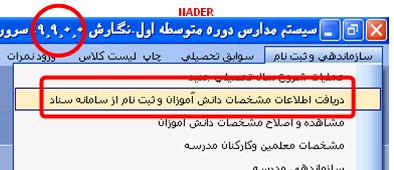
كليه كارهاي شروع سالتحصيلي در متوسطه اول از منوي ((سازماندهي و ثبت نام)) صورت خواهد گرفت . در  نگارش جديد در منوي سازماندهي و ثبت نام منوي جديد(( دريافت اطلاعات مشخصات دانش آموزان و ثبت نام از سناد)) ايجاد شده است كه از اين طريق اطلاعات از سناد خواهيد گرفت روي اين كليك كرده


. در صفحه باز شده رمزي كه در سناد مدرسه در صفحه اول نوشته اينجا وارد كرده و روي دريافت كليك كنيد با اين كار صفحه اي باز شده و اگر كادري كه در آن هيچ پيامي نباشد مشاهده كرديد يعني سيستم شما هيچ موردي ندارد و در پايين تاييد را بزنيد ولي اگر خطايي نشان داد بايد آن خطا رفع گردد 


 رمز كه در اينجا قرار خواهيد داد وقتي وارد سناد مي شويد در صفحه اول يكمي پايين تر قرار دارد كه بهتر است با كپي پست در جاي خودش قرار دهيد

 اگر امسال معلم يا مدير يا معاون جديدي به كادر شما اضافه شده است كه اسمش در ليست برنامه نمي باشد مشخصات اين فرد از منوي ((مشخصات معلمين و كاركنان مدرسه)) به ليست اضافه نماييد .


معرفي كادر اداري و معلمان آموزشگاه

براي اينكار از منوي سازماندهي روي ((معرفي كادر اداري مدرسه)) كليك مي كنيم و در صفحه باز شده از منوي جديد كليه همكاراني كه امسال در مدرسه شما درسي دارند  اعم از مدير معاونين و معلمان را معرفي مي كنيم به ياد داشته باشيم در اينجا اگر براي مدير يا معاون مدرسه چند ساعت درس داده اند اسم اينها علاوه بر پست اصلي يكبار هم به عنوان دبير تعيين گردد

-براي اينكه درس انضباط به نام معاون آموزشي زده بشود بايد اسم معاون آموزشي به عنوان دبير معرفي گردد و در صورت نبود معاون آموزشي اسم مدير به عنوان دبير معرفي گردد.

- در سيستم متوسطه اول معرفي رئيس اداره و مسئول سنجش نيز بايد صورت گيرد.

-براي معرفي دبيران نيازي به معرفي همكاران به صورت تك تك نمي باشد و كليه همكاران از منوي ((تعريف گروهي)) براي سيستم معرفي گردند.

معرفي معلمين هر درس

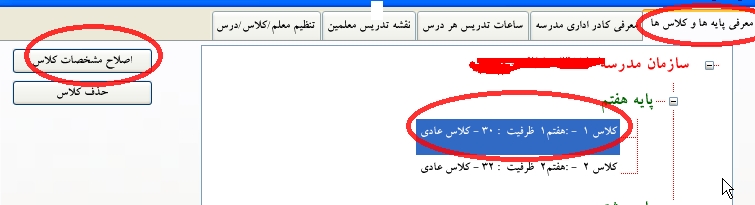
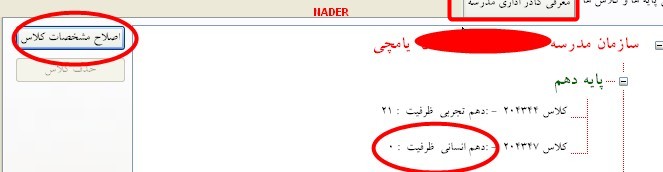
در گام بعدي معلمين هر درس و كلاس بايد معرفي گردد براي اينكار دوباره از منوي سازماندهي از طريق منوي ((معرفي پايه و كلاس ها)) روي ((كلاس نه پايه )) كليك كرده با اين كار در سمت منوي ((اصلاح مشخصات كلاس)) فعال خواهد شد


  با زدن آن صفحه اي خواهد آمد كه نام دروس وجود دارد و از آنجا معلمان هر درس براي هر كلاس انتخاب خواهد شد در مقابل هر درس علامت فلشي وجود دارد كه با زدن آن كليه دبيراني كه در در معرفي كادر اداري براي امسال تعيين كرده بوديد مشاهده خواهد شد و شما دبير مربوطه را انتخاب خواهيد كرد همچينن در انتقال از سناد ظرفيت هر كلاس صفر نشان داده مي شود كه در همين جا علاوه بر تعيين دبير هر كلاس ظرفيت كلاس هم نوشته مي شود به ياد داشته باشيد كه در اينجا با برنامه هفتگي كاري نخواهيد داشت


 ------------------------------------------------------------------------------------------------------------

همكاران محترم جهت دانلود فايل پي دي اف مطالب بالا روي عكس زير كليك كنيد


چيدمان دفتر فارغ التحصيلي-دفتر امتحانات-ريز نمرات متوسطه دوم


با سلام خدمت همكاران محترم

در هر سالتحصيلي سه دفتر بايد صحافي گردد كه عبارتند از دفتر فارغ التحصيلي-دفتر امتحانات-ريز نمرات .كه دفتر فارغ التحصيلي و امتحانات بعد از صحافي بايد توسط اداره پلمپ گردد ولي ريز نمرات نيازي به پلمپ نمي باشد در اينجا روش هر كدام به صورت مجزا توضيح داده مي شود

قبل از هر چيزي  آخرين  بخشنامه صحافي دفاتر امتحانات و فارغ التحصيلان را با كليك بر روي عكس زير دانلود و مطالعه فرماييد


چند نكته:

1- اين روشها بر اساس تجربه نوشته شده است و هيچ بخشنامه اي جهت استناد به آن در دسترس ندارم(شايد هم هست و من دسترسي ندارم) شايد با سليقه شما همخواني نداشته باشد

2:در مدارس روزانه اگر پيش دانشگاهي داشته باشند هر سه دفتر بعد از شهريور تهيه و صحافي خواهد گشت چون مدارس روزانه براي پيش دانشگاهي دوره ديماه ندارند.

3-امسال مدارس روزانه متوسطه دوم چون پايه دوازدهم نداشته اند بنابراين كليه دفاتر تا آبان ماه تهيه خواهد شد و هيچ مدرسه اي از بابت اين كار به ديماه موكول نخواهد شد


دفتر فارغ التحصيلان

امسال دفتر فارغ التحصيلان براي پيش دانشگاهي و سوم هاي بزرگسالان توسط امتحانات هر منطقه چاپ و تهيه و در اختيار مدارس قرار خواهد گرفت تا آنها را چيدمان و صحافي نمايند و مدارس روزانه متوسطه دوم امسال به علت نداشتن پايه دوازدهم دفتر فارغ التحصيلي نخواهند داشت

ترتيب قرار گيري دفتر فارغ التحصيلان به اين ترتيب مي باشد:

 دفتر فارغ التحصيلان بر اساس رشته و دوره  خواهد بود مثلا اگر دو رشته در دو دوره ضمن سال و تابستان  داشته باشيد ابتدا براي ضمن سال  يك رشته و بعد رشته ديگر را شروع كنيد و سپس براي دوره ديگر به همين ترتيب عمل نماييد در هر دوره ابتدا روكش دفتر فارغ التحصيلان سپس فرم پنج امضايي كه اداره مي دهد و حاوي ليست فارغ التحصيلان دوره مورد نظر است قرار داده مي شود و سپس دفتر فارغ التحصيلان(همان كارنامه كلي كه در بالايش دفتر فارغ التحصيلان نوشته شده است) به ترتيب ليست پنج  امضايي قرار داده مي شود و در آخر فرم انسداد(فرم225) كه اينهم از امين قابل چاپ هست قرارداده مي شود سپس براي دوره بعدي نيز به همين ترتيب عمل مي شود بهتر است در حد مرز بين دو دوره از كاغذ رنگي استفاده گردد تا تشخيص دوره ها راحت تر صورت گيرد لازم به توضيح است شماره گذاري صفحاتي صورت مي گيرد كه حاوي نمره (همان كارنامه كلي كه در بالايش دفتر فارغ التحصيلان نوشته شده است) است و بقيه شماره ها صفحه نمي خورد

چيدمان دفتر فارغ التحصيلان:روكش دفتر-فرم پنج امضايي-دفتر فارغ التحصيلي(كارنامه كلي) -فرم انسداد


دفتر امتحانات

دفتر امتحانات  پيش دانشگاهي و سوم بزرگسالان  از برنامه دانا و براي دهم ها و يازدهم هاي نظري و كاردانش از سامانه امين تهيه خواهد شد براي دهم فني فعلا روال مشخص نمي باشد و به محض مشخص شدن در سناد به اين قسمت افزوده خواهد شد


 دفتر امتحانات دهم و يازدهم نظري و كاردانش

در تهيه دفتر امتحانات دهم و يازدهم نظري و كاردانش مشكلي از دوره تحصيلي و نمرات ثبت نشده نخواهيم داشت چون قبل از تيك خوردن تمام قسمتها سيستم خطاهاي احتمالي را مي دهد و تا رفع نشدن اجازه تيك زدن نمي دهد .

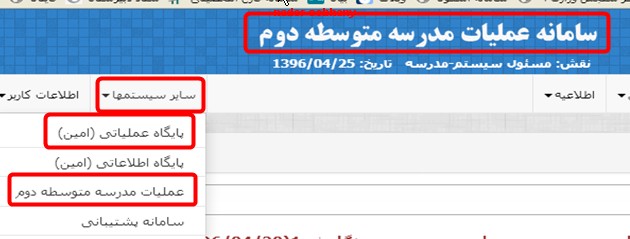
براي چاپ دفتر امتحانات به سامانه امين وارد شده  براي اينكه به سامانه عمليات مدرسه متوسطه دوم  وارد شويد در منوي((ساير سيستم ها))گزينه((عمليات مدرسه متوسطه دوم)) را بزنيد با اين كار شما به اين سامانه وارد شده ايد در بالاي سايت هم اين عبارت مشاهده خواهيد كرد
 

  براي چاپ ضمائم دفتر امتحانات از منوي گزارشهاي سامانه امين موارد زير چاپ خواهد گشت:

فرم 451:شامل ليست دانش آموزان دوره مورد نظر مي باشد

فرم 425: فرم انسداد دفتر امتحانات مي باشد

جلد دفتر امتحانات : همان روكش دفتر امتحانات مي باشد

دفتر امتحانات: از اسمش مشخص مي باشد

آمار نتايج قبولي دروس:شامل آمار درصد دروس در دوره مورد نظر مي باشد
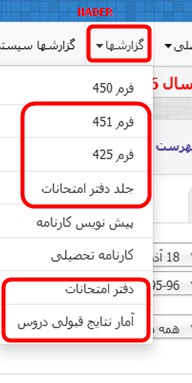
ترتيب قرار گيري دفتر امتحانات به ترتيب زير خواهد بود

جلد دفتر امتحانات-فرم 451 يا ليست دانش آموزان-دفتر امتحانات-آمار نتايج قبولي دروس-فرم425 يا فرم انسداد


دفتر امتحانات پيش دانشگاهي و سوم بزرگسالان

قبل از چاپ دفتر امتحانات بايد مطمئن شويم كه وضعيت تحصيلي هيچ فردي ناتمام نباشد براي اين كار از منوي چاپ و صدور كارنامه به گزينه((چاپ دفتر امتحانات به تفكيك پايه)) رفته و دوره مورد نظر را انتخاب كرده در صفحه باز شده جلوي اسامي را چك كرده كه در قسمت ((وضعيت دوره)) ناتمام نزده باشد اگر وجود داشت براي اين فرد كارنامه چاپ كرده و مورد بررسي تا مشكل حل گردد بعد از اينكه مطمئن شديم ناتمامي وجود ندارد اقدام به چاپ سه مورد از منوي چاپ و صدور كارنامه در ارتباط با دفتر امتحانات خواهيم كرد
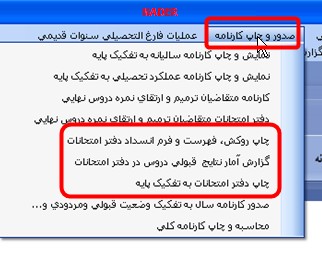
1- از منوي ((چاپ روكش فهرست و فرم انسداد دفتر امتحانات)) همانطور كه از اسمش مشخص است سه ضميمه دفتر امتحانات چاپ خواهد شد .

2-از منوي((گزارش آماري قبولي دروس در دفتر امتحانات)) گزارش مربوطه چاپ مي گردد در دوره پيش دانشگاهي اين منو وجود ندارد مي توان از منوي ((گزارشهاي پايان دوره)) گزينه ((گزارش درصد قبولي و ميانگين نمرات درسها)) چاپ كرد

3-از منوي((چاپ دفتر امتحانات به تفكيك پايه))  دفتر امتحانات چاپ مي گردد.

براي هر دوره اين موارد چاپ مي كنيم و در صحافي براي هر دوره ترتيب زير را رعايت مي كنيم براي مشخص شدن مرز هر كدام از دوره ها از كاغذ رنگي استفاده شود .

ابتدا روكش دوره مورد نظر سپس ليست افراد دوره و سپس دفتر امتحانات(همان كارنامه حاوي نمرات) و سپس فرم آماري درصد قبولي و در آخر فرم انسداد قرار داده مي شود براي دوره هاي بعدي نيز همين روش انجام مي گيرد بايد تعداد كارنامه چاپ شده با ليستي كه در ابتدا قرار داده ايم يكي باشد  شماره گذاري صفحاتي صورت مي گيرد كه حاوي دفتر امتحانات(همان كارنامه حاوي نمرات) مي باشد و بقيه ضمائم شماره گذاري نمي گردد

دفتر ريز نمرات

همكاران محترم اين روش سليقه اي مي باشد شايد باب ميل شما نباشد

شاید برای چیدمان ریز نمرات هر کس سلیقه شخصی خود را داشته باشد اینجانب روش زیر را دنبال می کنم در یک صفحه رنگی A4 عبارت ریز نمرات دستی و کامپیوتری سال مورد نظر را برای دوره ضمن سال و تابستان می نویسم تا کاملا از نوع رنگش مرز دوره ها به راحتی قابل تشخیص باشد.(روش براي كليه پايه ها يكي هست)

سپس به ترتیب پایه ها اول نمرات پایه اول سپس دوم و سپس سوم(امسال پايه اول نداريم) را ابتدا برای دوره ضمن سال به ترتیب زیر انجام می دهم ترتیب دروس بر اساس کد درس می باشد و برای درس اول مثلا سال دهم تجربي  درس انضباط با كد 7991 دین و زندگی با کد 10011ابتدا ریز نمره دستی نوبت اول سپس ريز نمره دستي نوبت دوم همان درس و سپس ريز نمره نهايي همان درس كه ريز كامپيوتري مي باشد كه شامل نمرات نوبت اول و دوم به صورت كامپيوتري هست قرار مي دهيم

(بعضي مناطق اصرار دارند كه بعد از ريز نمره دستي نوبت اول ريز نمره كامپيوتري نوبت اول و سپس ريز نمره دستي نوبت دوم و سپس ريز نمره كامپيوتري نوبت دوم گذاشته شود كه اين كار باعث زياد شدن تعداد صفحات مي باشد اين مورد با مسئول خود هماهنگ خود كنيد و روش بالايي به صرفه مي باشد)

سپس به سراغ کدهاي بعدی  می روم این کار را برای کلیه پایه های ضمن سال انجام می دهم و مرز کلیه کلاسها با کاغذ رنگی که اسم پایه نوشته شده مشخص گردیده است.

سپس برای دوره تابستان نیز همین کار را انجام می دهم منتهی در این دوره برای هر درس دو ریز وجود دارد یکی ریز دستی و دیگری ریز کامپیوتری می باشد در دوره تابستان برای هر درس با وجود چند کلاس در مدرسه دو ریز وجود خواهد داشت مثلا اگر مدرسه ای دارای سه کلاس اول بوده باشد در دوره ضمن سال برای هر کلاس چهار ریز خواهد نوشت ولی در دوره تابستان برای درس دین زندگی1 فقط دو ریز خواهد بود چون در دوره تابستان تعدد کلاس مفهومی ندارد.

مدارس بزرگسالان داراي سه دوره در طول يكسال تحصيلي مي باشند كه اين كار براي سه دوره به صورت مجزا انجام مي دهند ابتدا براي دوره اول سپس براي دوره دوم و سپس براي دوره تابستان .هر سه دوره در صورت كم بودن تعداد صفحات در يك دفتر صحافي مي گردد (طبق آيين نامه هر دوره بايد به صورت مجزا صحافي گردد ولي چون تعداد صفحات هر دوره به مراتب كمتر مي باشد با هماهنگي اداره كه بازديدكننده هاي استاني نيز اين مورد تاييد كردند كه هر سه دوره در يك دفتر صحافي گردد)

ترتيب چيدمان ريز نمرات: روكش ريز نمرات كه خودمان طراحي كرده ايم-ريز نمرات يك كلاس و رشته به ترتيب از كوچك به بزرگ براي يك دوره- و در آخر فرم انسدادي كه توسط اداره در اختيارتان قرار گرفته است

لازم به توضیح است تعداد صفحات هر دفتر 300 صفحه خواهد بود و اگر بیش از این عدد شد باید در دو دفتر صحافی گردند اگر قرار شد ريز نمرات در دو دفتر صحافي گردد جدا سازي بر اساس پايه انجام دهيد مثلا پايه دوم در يك دفتر و پايه سوم در يك دفتر ديگر باشد چون در دوره تابستان در برخي دروس دانش آموزان دوم و سوم در يك درس وجود دارد ريز نمرات دوره تابستان را در يكي از دفاتر كه صفحه كمتري دارد قرار دهيد و همچنین شماره به صفحاتی که نمره دارد زده خواهد شد و در صفحاتی که عبارات مختلف از جمله ریز نمرات پایه اول و یا همچنین عباراتی نوشته شده است شماره زده نخواهد شد


يك نكته

اگر در مدرسه خود دوره متوسطه نظري و يك كلاس پيش دانشگاهي و يك كلاس ضميمه فني يا كاردانش داريد دفاتر  هر كد دبيرستان بايد به صورت جداگانه صحافي گردد هر چند تعداد صفحات خيلي كمتر باشد

يك نكته در مورد مدارس بزرگسالان:

از اين به بعد طبق بخشنامه جديد مدارس بزرگسال مي توانند دفتر امتحانات و فارغ التحصيلان و ريز نمرات هر سه دوره را به شرطي كه تعداد صفحات از 300 بيشتر نشود در يك جلد صحافي نمايند 

------------------------------------------------------------------------------------------------------------

همكاران محترم جهت داشتن فايل پي دي اف مطالب بالا روي عكس زير كليك كنيد


فايل اسكريپت باز كردن دوره ضمن سال 98-97داناي متوسطه دوم


با سلام خدمت همكاران محترم

اگر دوره ضمن سال 98-97 را براي شروع سالتحصيلي جديد در دانا باز كرده ايد و به اشتباه اين دوره را بسته ايد  فايل اسكريپت  باز كردن دوره ضمن سال  98-97 داناي متوسطه دوم  جهت استفاده همكاران منتشر مي گردد اگر هم اين دوره را نبسته ايد اين فايل دانلود و در درايوي نگه داريد شايد در طول سالتحصيلي به اين فايل نياز داشته باشيد


نحوه استفاده از فايل اسكريپت

1- ابتدا فايل اسكريپت را از وبلاگ دانلود نماييد

2-سپس به هلپر كد مدرسه مورد نظر رفته و  گزینه اعمال اصلاحات را زده با این کار یک منویی به نام اصلاح پایگاه داده ها ایجاد خواهد شد

3-بر روی اصلاح پایگاه داده ها کلیلک کرده و در منوی باز شده مسیری که فایل دانلود شده را انتخاب کنید و جلوي عبارت((رمز شده)) حتما تيك بزنيد و سپس روی عبارت تایید کلیلک نمایید اگر با پیام Succeed مواجه شدید به منزله اعمال صحیح فایل می باشد  جهت دانلود فایل اسکریپت لازم روی عبارت مورد نیاز خود کلیک کنید


شرايط ثبت نام و تحصيل دانش آموزان مشمول نظام وظيفه


با سلام خدمت همكاران محترم

اين مطلب مختص مدارس پسرانه مي باشد و در ابتداي هر سالتحصيلي هر همكاري براي اينكه با يكي از كارهاي حساس پيش روي خودش كنار بيايد استفاده از اين مطلب و اين فرم اكسل مي باشد يكي از مشكلاتي كه مدارس بزرگسال و متوسطه دوم پسرانه  با آن روبرو هستند بحث مشمولين نظام وظيفه است دانش آموزان از اول ماهي كه وارد 19 سالگي ميشوند مشمول به حساب مي آيند و بايد براي ادامه تحصيل تكليف خود را با نظام وظيفه مشخص نمايند آيين نامه آموزشي ماده 27 تا 33 به وضوح در مورد اين دانش آموزان و حالات مختلف آن اشاره كرده است و عين آيين نامه آموزشي بدون دخل و تصرف در ادامه مشاهده مي فرماييد


  بعد از آشنايي با ماده هاي مربوط به مشموليت يكي از وظايف ما اين هست كه در طول سال تحصيلي در هر لحظه اي كه دانش آموز وارد سن مشوليت مي گردد آن فرد را مشخص كرده و به نظام وظيفه معرفي نماييم

افرادی که مشمول هستند را در فرم های مخصوص پر کرده و به دانش آموز می دهیم تا برای انجام بقیه مراحل به مراکز پلیس 110+ و نظام وظیفه محل خدمت خود مراجعه نماینددر منطقه ما دو فرم مورد استفاده قرار می گیرد یکی فرم اعلام آخرین وضعیت تحصیلی دانش آموز و دیگری فرم درخواست معافیت تحصیلی می باشد اگر در مناطق شما از همین فرم ها استفاده می نمایند می توانید این فرم ها را دانلود و استفاده نمایید و اگر از فرمهای دیگری استفاده می کنید از آن فرمها برای معرفی دانش آموزان استفاده کنید جهت دانلود هر یک از فرمها روی عكس زير آن کلیک کنید


دانلود فرم اعلام آخرین وضعیت تحصیلی دانش آموز


اين فرم كه در بالا دانلود كرديد فرم خام مي باشد و اين فرم از سناد هم قابل چاپ مي باشد كه براي چاپ اين فرم از منوي((مديريت دانش آموزان)) گزينه ((گواهي اشتغال به تحصيل)) را اجرا كنيد


در صفحه مشاهده شده سالتحصيلي مورد نظر و كد ملي فرد مورد نظر را نوشته و جستجو را بزنيد براي هر دانش آموز دو آيتم يكي گواهي اشتغال به تحصيل و ديگري گواهي اعلام آخرين وضعيت تحصيلي فرد را مشاهده خواهيد كرد كه مي توانيد از اينجا فرم مورد نظر را چاپ نماييد

 جهت چاپ روي عبارت گواهي اعلام آخرين وضعيت تحصيلي كليك كنيد  در صفحه مشاهده شده  از كشوي نزديك خروجي  تنها عبارت موجود ((Acrobat PDF file)) را  انتخاب كنيد تا فايل خروجي در قالب پي دي اف توليد گردد سپس روي ((خروجي))كليك كرده تا فايل پي دي اف توليد گردد و اين فرم چاپ مي گردد


دانلود فرم درخواست معافیت تحصیلی


براي استخراج اين دانش آموزان از فرم اكسلي كه همكارمان آقاي حسن طاهري تهيه كرده اند(آقاي طاهري در وبلاگي به نام يك معاون اجرايي فرمهاي اكسل مناسب مدارس طراحي و منتشر مي كنند) استفاده خواهيم كرد كار كردن با اين فرم خيلي آسان مي باشد و كافيست در ابتداي هر سالتحصيلي براي دانش آموزان خودمان تهيه كنيم اين فرم طوري طراحي گشته است كه هر روز سن فرد را محاسبه و نشان مي دهد كافي هست در طول هر هفته هر چند يكبار به اين فرم سر زده و اگر فردي در اين زمان مشول شده است را شناسايي و به نظام وظيفه جهت گرفتن معافيت تحصيلي معرفي نماييد جهت دانلود آخرين نسخه  فرم روي عبارت زير كليك كنيد

دانلود نرم افزار محاسب سن و تعيين مشوليت دانش آموزان


اين فرم نسخه 5 و جديدترين نسخه طراحي شده توسط آقاي طاهري است شيتهاي فرم اكسل را از روي اطلاعات موجود در سناد تكميل نماييد براي اينكار به سناد مدرسه خود رفته و از منوي ((مديريت دانش آموزان)) گزينه ليست دانش آموزان را اجرا كنيد سپس پايه مورد نظر را انتخاب و جستجو بزنيد در مدارس روزانه خيلي كم پيش مي آيد كه دانش آموز دهم يا يازدهم مشمول گردد و در اينجا انتخاب پايه دوزادهم منطقي به نظر مي رسد ولي مدارس بزرگسال بهتر است كل پايه را انتخاب نموده تا كليه دانش آموزان ثبت نام كرده در اين فرم مورد بررسي قرار گيرند


 بعد از زدن جستجو در پايين ليست دانش آموزان علامت اكسل مشاهده مي كنيد روي آن كليك كنيد تا ليست اكسل دانش آموزان مشاهده گردد


از اين فرم اكسل اطلاعات هر ستون به طور جداگانه كپي و در فرم محاسب سن قرار دهيد و از انتخاب كليه اطلاعات به طور يكجا پرهيز نماييد پس يكبار ستون نام و يكبار ديگر نام خانوادگي -نام پدر و تاريخ تولد و كد ملي را كپي كرده و در فرم محاسب در جاي خودش كپي كنيد

يك نكته:در اكسل محاسب سن تا زماني كه اطلاعات كليه ستون سمت چپ تكميل نگردد سيستم عمليات محاسبه منطقي را در ستونهاي سمت راست شروع نخواهد كرد

بعد از ورود كليه اطلاعات در سمت چپ در سمت راست فايل عمليات محاسبه را شروع خواهد كرد و كليه دانش آموزان از سن بزرگ به كوچك سورت خواهد كرد 

براي افرادي كه مشمول هستند با خط قرمز و تعداد روزي كه از مشموليتشان گذشته را نشان خواهد داد و براي افرادي كه هنوز به مشموليت آنها باقي مانده است با خط سبز و تعداد روزهايي كه مانده است را نشان خواهد دادهمچنين تاريخ اعزام افراد قابل مشاهده است


يك نكته:بهتر در سيستم خود از آفيس 2010 به بالا استفاده نماييد


----------------------------------------------------------------------------------------------------------------------------------------

همكاران محترم جهت داشتن فايل پي دي اف مطالب بالا و گرفتن نسخه پرينت روي تصوير زير كليك كنيد


يادآري يك نكته در مورد تغيير رشته ها


با سلام خدمت همكاران محترم

اگر امسال دانش آموز تغيير رشته اي داشته ايد و بنا به دلايلي برخي كارهاي آن هنوز انجام نشده است يا دانش آموزي داشته كه قبلا براي يك رشته ثبت نام و الان در يك رشته ديگر امتحان داده و هر كاري كه احساس مي كنيد بايد در مورد تغيير رشته اي ها انجام مي داديد ولي تا حالا انجام نداده ايد طبق اطلاعيه سناد تا 8 آبان فرصت انجام اين كار را داريد و اگر در انجام برخي موارد به مشكل برخورد كرده ايد در اولين فرصت با ما در ميان گذاشته تا با همفكري همديگر انجامش دهيم اطلاعيه سناد

((مهلت ثبت تغییر رشته دانش آموزان تا هفته آینده (97/08/08 ) در سامانه تمدید شده است ، لازم بذکر است که تاریخ فوق به هیچ عنوان تمدید نخواهد شد))

چاپ دفتر آمار از سناد ونكاتي درباره دفتر آمار


با سلام خدمت همكاران محترم


براي چاپ دفتر آمار در دبيرستان از سناد از منوي((ثبت نام و سازماندهي مدرسه )) گزينه((دريافت دفتر آمار))  و در متوسطه اول (راهنمايي ) از گزينه ((امور دفترداري)) گزينه ((دريافت دفتر آمار)) را خواهيد زد در صفحه باز شده موارد خواسته شده (سالتحصيلي-نوبت تحصيلي-پايه رشته- كلاس) را انتخاب كنيد و ((جستجو)) را بزنيد با اين كار مشخصات دانش آموزان اين كلاس مشاهده مي گرددسه گزينه وجود دارد:

1-از ((روكش دفتر آمار)) روكشي براي صفحه اول دفتر آمار چاپ مي گردد براي يك مدرسه اين منو را نيازي نيست كه براي تك تك كلاسها اجرا كنيد با يكبار اجرا روكش براي كليه پايه هاي موجود دبيرستان چاپ مي گردد.

2-((خروجي دفتر آمار)) كه با اجراي اين قسمت فايل خروجي تهيه مي گردد

3-((خروجي پلمپ دفتر آمار)) كه با اجراي اين قسمت فرم انسداد دفتر آمار چاپ خواهد گشت و كليه تغييرات اعم از ترك تحصيل انتقال آمده يا انتقال رفته و فوت بعد پلمپ دفتر آمار در اين فرم نوشته خواهد شد


براي اينكه خروجي دفتر آمار قابل چاپ گردد بايد از كشوي نزديك خروجي عبارت

((Acrobat PDF file)) انتخاب گردد تا فايل خروجي در قالب پي دي اف توليد گردد سپس روي ((خروجي))كليك كرده تا فايل پي دي اف توليد گردد و اين فرم چاپ مي گردد


بعد از اينكه اين كار براي يك كلاس انجام داديم براي ساير كلاسها نيز به همين روش عمل مي كنيم.

چند  نكته مهم در مورد دفتر آمار:

يك نكته:امكان چاپ دفتر آمار براي كلاسهاي يك پايه امكان پذير نمي باشد و بايد كلاس به كلاس دفتر آمار تهيه كرد

-بعد از اينكه دفتر آمار را چاپ كرديم قبل از بردن به اداره مواردي اعم از تطابق دانش آموزان موجود در كلاس با آمار موجود در دفتر آمار -درست بودن آدرس- موجود بودن شماره تماس را چك كنيد تا دفتر آماري كه حاوي اطلاعات درست و قابل استفاده در طول سال باشد داشته باشيد

-اگر تا قبل از پلمپ دفتر آمار توسط اداره فردي ترك تحصيل كرد يا به مدرسه شما منتقل گرديد يا از مدرسه شما انتقال گرفت دوباره براي كلاس مورد نظر دفتر آمار چاپ نماييد

-اگر بعد از پلمپ دفتر آمار تغييراتي اعم از ترك تحصيل يا انتقالي به مدرسه و يا انتقال از مدرسه خودتان داشتيد نبايد دوباره از سناد دفتر آمار چاپ بگيريد بلكه بايد تغييرات در همان دفتر آمار در جاي مخصوص خودش انجام دهيد بطوريكه اگر فردي ترك تحصيل يا انتقال از مدرسه شما به مدرسه ديگر داشت در مقابل اسم اين فرد تاريخ ترك تحصيل يا انتقالي با خودكار مشكي نوشته شده و در فرم آخر دفتر آمار در جاي مخصوص تعداد ترك تحصيل يا انتقال آمده خودش ذكر گردد و اگر فردي به مدرسه شما انتقال يافت در ليست كلاس مربوطه بعد از اخرين نفر مشخصاتش با خودكار مشكي نوشته شده و تاريخ انتقال آمدنش نوشته و مهر و امضا گشته و در فرم آخر درجاي خودش نوشته خواهد شد

ترتيب دفتر آمار:‌روكش- دفتر آمار - فرم انسداد به ترتيب مي باشد چينش دفتر آمار به اين ترتيب بوده و بعد از صحافي براي پلمپ به اداره برده مي شود


-------------------------------------------------------------------------------------------------------------

همكاران محترم جهت داشتن فايل پي دي اف مطالب بالا روي عكس زير كليك نمايند


شروع سالتحصيلي98-97 در داناي متوسطه دوم


با سلام خدمت همكاران محترم

 امسال سالتحصيلي 98-97 زودتر از آنچه فكرش را مي كرديم در دانا اعمال شده است امسال مدارس روزانه پيش دانشگاهي ندارند ولي اين پايه در بزرگسالان و راه دور وجود خواهد داشت بنابراين در اين مطلب به هر دو اشاره كرده ايم براي شروع سالتحصيلي بايد نگارش 22/7 را دريافت كرده و بروز آوري پايگاه را انجام داده باشيد

گام اول كنترل نهايي در سناد

قبل از انجام هر كاري در مورد انتقال دانش آموزان از سناد به دانا يكبار ديگر موارد زير را چك نماييد:

-اگر دانش آموز تغييري در نام و نام خانوادگي خود داده است در سناد تصحيح و از تغييرات موجود در سناد اطمينان حاصل كنيد

-دانش آموزان مدرسه را از جهت ثبت نام و كلاس بندي چك كنيد

-اگر دانش آموزي در اول سالتحصيلي ثبت نام شده و حالا نمي آيد آزادسازي را انجام دهيد تا بعدا دردسر نشود

- اگر از كلاسي دو كلاس داشته باشيد دانش آموزان هر كلاس را چك كنيد چون بعد از انتقال به دانا امكان جابجايي بين دو كلاس وجود نخواهد داشت

- اگر دانش آموزي داريد كه از مدرسه ديگر آمده است و مدرسه قبلي هنوز آزاد سازي نكرده است با مدرسه هماهنگ شده تا آزاد سازي را انجام دهد و اگر قبول نكرد از طريق ثبت انتقال در سناد و تاييد توسط مدرسه مبدا ثبت نام اين دانش آموز را در مدرسه خود مشخص كنيد

-  آمار ثبت نامي و كلاس بندي شده در سناد را با آمار موجود در هر كلاس چك كرده و اگر درست بودند به مرحله بعدي برويد .

گام دوم: دريافت ثبت نام سناد در دانا

در مرحله بعدي  ابتدا سالتحصيلي 98-97 را در دانا شروع كنيد براي اينكار از منوي ((سازماندهي و ثبت نام)) گزينه ((عمليات شروع دوره)) را بزنيد و ضمن سال 98-97 براي مدارس روزانه و نيم سال اول 98-97 را براي مدارس بزرگسال انتخاب كنيد

يك نكته:احتمال دارد در هنگام انتخاب سالتحصيلي با پيام زير مواجه شويد ((وضعيت كارنامه سالانه دانش آموزان زير نامعتبر مي باشد)در اين حالت در سمت جلوي((كليه دانش آموزان)) تيك زده تا سال و دوره مورد نظر مشخص شود در شكل پايين براي سالتحصيلي96-97 و دوره تابستان خطا داده است در اينجا فقط براي دوره هاي 96-97 مي تواند خطا دهد براي دوره اي كه خطا داده يكبار چاپ كارنامه را انجام داده و در مرحله آخر كنسل كنيد


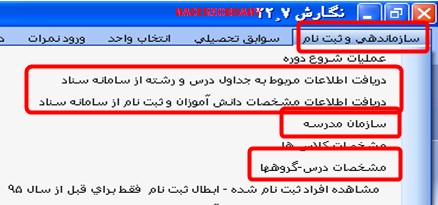
وقتي برنامه دانا در سالتحصيلي جديد قرار گرفت قبل از دريافت اطلاعات از سناد يكبار دريافت دروس و رشته از سناد و دانا را انجام دهيدبراي اين منظور از منوي از منوي ((سازماندهي و ثبت نام))  منوي ((دريافت اطلاعات مربوط به جداول درس و رشته از سناد)) را اجرا كنيد سپس در صفحه آمده هر دو گزينه((دريافت محتواي جداول اطلاعاتي درس و رشته از سامانه سناد)) و همچنين((بروز رساني محتواي جداول از منابع داخلي سيستم دانا)) را اجرا كنيد وقتي اين دو مورد را اجرا كرديد حالا مي توانيد ثبت نام دانش آموزان را از سناد به دانا منتقل نماييد

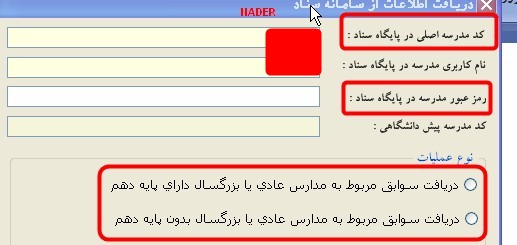
براي اين كار از منوي ((سازماندهي و ثبت نام))  منوي ((دريافت اطلاعات مشخصات دانش آموزان و ثبت نام از سامانه سناد)) را اجرا كنيد در صفحه باز شده رمز سناد را در جاي خود كپي كنيد


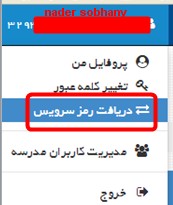
در سناد رمز سناد در صفحه اول به محض ورود مشاهده نمي گردد و در سمت چپ سناد جايي كه نام و كد مدرسه هست اگر منو را بزنيد گزينه((دريافت رمز سرويس )) را مشاهده خواهيد كرد با زدن اين گزينه رمز مشاهده مي گردد آن را كپي كنيد و در جاي خودش قرار دهيد

سپس از پايين براي مدارس متوسطه نظري و كاردانش جلوي((دريافت سوابق مربوط به مدارس عادي يا بزرگسال داراي پايه دهم)) تيك زده و براي پيش دانشگاهي جلوي ((دريافت سوابق مربوط به مدارس عادي يا بزرگسال بدون پايه دهم))   تيك بزنيد


يك نكته:براي كار در برنامه پيش دانشگاهي بايد در اجراي اين مورد كد مدرسه متوسطه نظري كه در سناد ثبت نام پيش در اين كد صورت گرفته است بايد كد متوسطه در كادر بالا در قسمت((كد مدرسه اصلي در پايگاه سناد)) مشاهده گردد در اينجا اين قسمت نمي توان چيزي نوشت بنابراين هنگام ورود به برنامه دانا در مقابل كادر ((كد مدرسه اصلي متوسطه استفاده شده در سامانه سناد براي مدارس پيش دانشگاهي))كد متوسطه را نوشته و وارد برنامه خواهيم شد.


در اين مرحله عمليات انتقال ثبت ناميها از سناد به دانا پايان مي پذيرد.

معرفي معلمان و كادر اداري

در مرحله بعدي به سراغ معرفي معلمان و كادر اداري مي رويم  اگر دبيري براي اولين بار به مدرسه شما مي آيد و اطلاعاتش در سيستم شما موجود نمي باشد  در برنامه دبيرستان از منوي ((تسهيلات))گزينه ((اطلاعات معلمين آموزشگاه))   و در برنامه پيش دانشگاهي از منوي ((سازماندهي و ثبت نام)) از گزينه((اطلاعات معلمين آموزشگاه))  از گزينه ((جديد))همكاران را اضافه نماييد در اين قسمت حساسيت زياد نسبت به درج كليه اطلاعات نكنيد همين كه نام و نام خانوادگي فرد درج گردد كافيست در جلوي((كد)) نيازي نيست كد پرسنلي قيد گردد از عدد يك شروع كنيد تا در مرحله سازمان دهي و ثبت نام پيدا كردن اسامي راحت باشد.

در سيستم دانا اسم خيلي از دبيران وجود دارد كه ما فقط دبيران سالجاري را براي امسال مشخص خواهيم كرد براي اينكار از منوي ((سازماندهي و ثبت نام))روي((سازمان مدرسه)) كليك كنيد در بالا داراي دو گزينه((معرفي پايه و كلاسها و گزينه معرفي كادر اداري مدرسه)) مي باشد


به  منوي معرفي كادر اداري مدرسه رفته و كادر اداري تعريف كرده براي كادر اداري (مدير-معاون-معاون اجرايي-مسئول ثبت نمرات) از گزينه((جديد))استفاده خواهد شد ولي  براي دبيران نيازي به معرفي تك تك آنها نيست بلكه آنها را به صورت ((تعريف گروهي)) براي سال جاري ايجاد مي كنيم در اينجا لازم است اسم معاون آموزشي يك بار به عنوان معاون مدرسه و يك بار هم به عنوان دبير معرفي گردد چون ليست درس انضباط به نام ايشان خواهد بود و اگر مدرسه اي فاقد معاون بود اسم مدير به عنوان دبير معرفي خواهد شد .

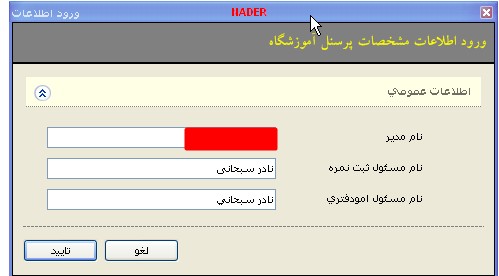
اگر شما امسال به اين مدرسه آمده ايد يا مدير مدرسه تغيير كرده براي اينكه در مدارك خروجي دانا مشخصات مدير و معاون اجرايي و مسئول ثبت نمره فعلي باشد از منوي((سازماندهي و ثبت نام)) گزينه ((معرفي كادر آموزشگاه )) را اجرا كنيد و در صفحه باز شده موارد خواسته شده را پر كنيد

يك نكته:احتمال دارد در مدارك خروجي از دانا در قسمت پايين در نام و نام خانوادگي مدير و يا معاون اجرايي كه حرف((ي)) وجود دارد به صورت جدا نشان داده شود و با اصلاح حروف هم درست نشود در معرفي كادر اداري وقتي مي نويسيد وقتي به حرف((ي)) رسيديد بجاي اين حرف از كليد تركيبي شيفت و ايكس((shift+X )) استفاده كنيد اين دو كليد حرف((ي)) را خواهد نوشت

در منوي سازماندهي جلوي برخي كلاسها احتمالا ظرفيت صفر نمايش داده شود كه براي رفع اين مشكل روي كلاس كليك كرده با اين كار در سمت چپ گزينه ((اصلاح مشخصات كلاس)) فعال مي گردد روي آن كليك كرده و در صفحه باز شده ظرفيت مورد نظر وارد و تاييد بزنيد

معرفي دبير براي دروس دبيرستان

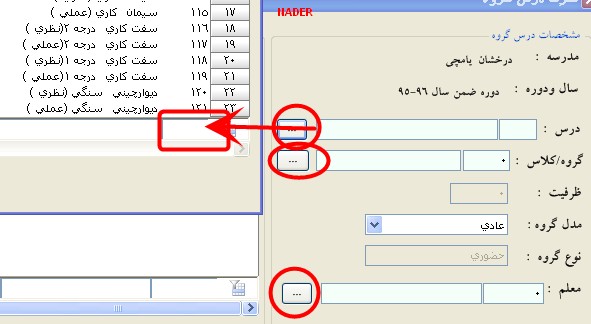
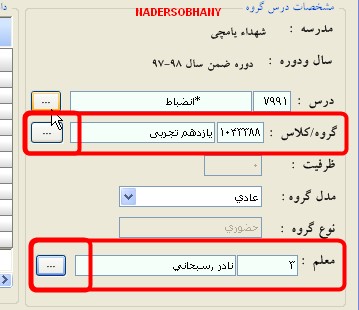
انتخاب واحد دبيرستان از سناد به دانا منتقل مي شود ولي اسم دبير از سناد منتقل نمي شود و دروس بدون دبير به دانا منتقل مي گردند براي معرفي دبير از منوي((سازماندهي و ثبت نام)) گزينه ((مشخصات درس گروه)) را اجرا مي كنيم در صفحه باز شده جلوي((با دانش آموز)) تيك زده و دروس و گروهها مشاهده مي گردد روي هر يك از دروس دابل كليك كرده و در صفحه باز شده دو مورد يكي ((گروه و كلاس)) و ديگري((معلم)) را تعيين مي كنيم از منوي مقابل هر يك از اين موارد مستطيل كوچكي وجود دارد كه با زدن اين در گروه و كلاس كلاس مورد نظر درس و از قسمت دبير معلم مربوطه را انتخاب مي كنيم


معرفي درس گروهها و دبير براي پيش دانشگاهي و كاردانش


 يك نكته: چون در كاردانش و پيش دانشگاهي ما خودمان كدهاي درسها را وارد مي كنيم هميشه مواظب باشيم كه كدهاي صحيح هر درس را انتخاب كنيم بخصوص در مورد كاردانش كه كدهاي قبلي و جديد در سيستم وجود دارد و تشابه كدها هم در مواردي ممكن است موجب به اشتباه انداختن ما شود پس قبل از هر كاري از دروس و كدهاي هر پايه اطمينان كامل داشته سپس اقدام به معرفي درس و گروه كنيد


 انتخاب واحد در دبيرستان در سناد صورت گرفته و به دانا منتقل شده است بنابراين معرفي درس و گروه براي دبيرستان نداريم ولي در كاردانش و  پيش دانشگاهي انتخاب واحدها به دانا منتقل نمي گردد بنابراين ابتدا بايد دروسي كه در كاردانش و پيش دانشگاهي ارائه خواهد شد بايد در دانا معرفي گردد براي اينكار  از منوي ((سازماندهي و ثبت نام)) به منوي  ((مشخصات درس گروه)) مي رويم و در اين مرحله دروس را براي هر كلاس و دبيري كه مشخص شده معرفي مي كنيم (در دوره ضمن سال  كليه دروس حضوري مي باشند.) 

منوي درس گروه را اجرا كرده و در صفحه باز شده در سمت چپ جلوي ((حضوري )) تيك زده و از پايين ((جديد)) را مي زنيم در صفحه باز شده در مقابل((درس)) مستطيل كوچكي وجود دارد با كليك روي آن صفحه اي باز شده در پايين مستطيل خالي است كد درس را آنجا نوشته با نوشتن اسم درس مشاهده مي شود روي درس كليك و از پايين تاييد را مي زنيم سپس از منوي ((گروه كلاس)) را زده و از صفحه باز شده كلاس مورد نظر را انتخاب و در مقابل ظرفيت كلاس را نوشته و از منوي معلم مربوطه را انتخاب مي كنيم براي بقيه دروس نيز به همين روش عمل مي كنيم


 يك نكته:در كاردانش برخي دروس مهارتي وجود دارند كه در دو سال متوالي ارائه مي شود در سال اول آزموني گرفته نمي شود و نمره اي وارد نمي شود با اينحال بايد براي دانش آموزان انتخاب واحد شود در سال دوم نيز همين درس انتخاب خواهد شد و در سال دوم هست كه براي دانش آموزان براي اين درس نمره داده خواهد شد بنابراين اين دروس در دو سال يك نمره خواهند داشت در سال اول براي كليه دانش آموزان گروه اين درس بايد ((جاري )) انتخاب كنيم براي اين كار در هنگام معرفي درس و گروه براي اين درس در منوي مدل گروه عبارت((جاري)) را انتخاب خواهيم كرد با اينكار براي كليه دانش آموزان اين كلاس به عنوان مدل جاري انتخاب خواهد شد


  انتخاب واحد در كاردانش و پيش دانشگاهي

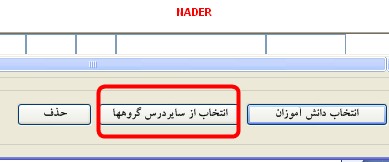
در مرحله بعدي به سراغ انتخاب واحد مي رويم  انتخاب واحد فقط براي پيش دانشگاهي صورت مي گيرد براي اين كار از منوي انتخاب واحد گزينه ((انتخاب واحد گروهي)) را انتخاب مي كنيم روي درس كليك كرده و در صفحه باز شده از منوي ((انتخاب دانش آموزان)) ليست اين كلاس انتخاب مي كنيم در اين مرحله دقت كافي داشته باشيد كه از دانش آموزان كلاس هاي ديگر به اين درس اضافه نگردد و براي بقيه دروس نيز همين كار را انجام مي دهيم ولي براي راحتي كار ابتدا براي هر كلاس فقط يك درس انتخاب واحد مي كنيم(اولين درس موجود در كارنامه) براي انتخاب واحد بقيه دروس اين كلاسها بجاي ((انتخاب دانش آموزان)) از گزينه((انتخاب از ساير درس گروهها)) استفاده مي كنيم با زدن اين گزينه ليست دروس مشاهده شده و درسي كه قبلا براي اين كلاس انتخاب واحد كرديم انتخاب مي كنيم در اين ليست اسامي دانش آموزان اين كلاس وجود دارد با تيك زدن همه آنها اين افراد به اين درس منتقل مي گردند

بعد از اين كار از هر كلاس يك كابرگ دبير چاپ كنيد و بررسي نماييد كه اشتباهي صورت نگرفته باشد


-------------------------------------------------------------------------------------------------------------

همكاران محترم جهت گرفتن نسخه پي دي اف اين مطلب بر روي عكس زير كليك نمايند


فايل اسكريپت باز كردن دوره ضمن سال و تابستان 97-96 داناي متوسطه دوم


با سلام خدمت همكاران محترم

اگر دوره ضمن سال و تابستان  97-96 را بسته ايد و حالا بنا به دلايلي براي ايجاد تغييراتي مجبور به باز كردن اين دوره هستيد فايل اسكريپت  باز كردن دوره ضمن سال و تابستان 97-96 داناي متوسطه دوم  جهت استفاده همكاران منتشر مي گردد اين فايل از معدود فايل اسكريپتهايي مي باشد كه دو دوره را به صورت همزمان باز مي كند


نحوه استفاده از فايل اسكريپت

1- ابتدا فايل اسكريپت را از وبلاگ دانلود نماييد

2-سپس به هلپر كد مدرسه مورد نظر رفته و  گزینه اعمال اصلاحات را زده با این کار یک منویی به نام اصلاح پایگاه داده ها ایجاد خواهد شد

3-بر روی اصلاح پایگاه داده ها کلیلک کرده و در منوی باز شده مسیری که فایل دانلود شده را انتخاب کنید و جلوي عبارت((رمز شده)) حتما تيك بزنيد و سپس روی عبارت تایید کلیلک نمایید اگر با پیام Succeed مواجه شدید به منزله اعمال صحیح فایل می باشد  جهت دانلود فایل اسکریپت لازم روی عبارت مورد نیاز خود کلیک کنید


ثبت مشخصات همكاران در سناد ابتدايي


با سلام خدمت همكاران محترم

با توجه به اعلاميه سناد مبني بر تغذيه اطلاعات بكفا از سناد ضروري است كه دبيران هر درس در سناد مشخص گردد مشخصات برخي همكاران در سناد وجود دارد و با زدن كد ملي مشخصات همكار مي آيد در برخي موارد تا اين لحظه مشخصات برخي همكاران در سناد وجود ندارد ابتدا بايد منشخصات اين همكاران در سناد ثبت گردد در منوي مديريت دانش آموزان در گزينه مديريت اطلاعات شناسنامه اي در سيستم متوسطه اول و دوم براي اين مورد مشكلي وجود ندارد ولي در سناد ابتدايي امكان ثبت همكار جديد وجود ندارد و فقط امكان اصلاح وجود دارد

براي وارد كردن مشخصات همكار روي اين گزينه كليك مي كنيم با اين كار در قسمت آدرس مرورگر گزينه((edit)) به معناي اصلاح را مشاهده خواهيد كرد


حالا كافيه عبارت ((edit)) را حذف كرده  و بجايش عبارت((createnew)) نوشته و اينتر بزنيم با اين كار صفحه اي براي ثبت مشخصات همكار نمايش داده خواهد شد


شرايط ثبت نام و تحصيل دانش آموزان مشمول نظام وظيفه


با سلام خدمت همكاران محترم

اين مطلب مختص مدارس پسرانه مي باشد و در ابتداي هر سالتحصيلي هر همكاري براي اينكه با يكي از كارهاي حساس پيش روي خودش كنار بيايد استفاده از اين مطلب و اين فرم اكسل مي باشد يكي از مشكلاتي كه مدارس بزرگسال و متوسطه دوم پسرانه  با آن روبرو هستند بحث مشمولين نظام وظيفه است دانش آموزان از اول ماهي كه وارد 19 سالگي ميشوند مشمول به حساب مي آيند و بايد براي ادامه تحصيل تكليف خود را با نظام وظيفه مشخص نمايند آيين نامه آموزشي ماده 27 تا 33 به وضوح در مورد اين دانش آموزان و حالات مختلف آن اشاره كرده است و عين آيين نامه آموزشي بدون دخل و تصرف در ادامه مشاهده مي فرماييد


  بعد از آشنايي با ماده هاي مربوط به مشموليت يكي از وظايف ما اين هست كه در طول سال تحصيلي در هر لحظه اي كه دانش آموز وارد سن مشوليت مي گردد آن فرد را مشخص كرده و به نظام وظيفه معرفي نماييم

افرادی که مشمول هستند را در فرم های مخصوص پر کرده و به دانش آموز می دهیم تا برای انجام بقیه مراحل به مراکز پلیس 110+ و نظام وظیفه محل خدمت خود مراجعه نماینددر منطقه ما دو فرم مورد استفاده قرار می گیرد یکی فرم اعلام آخرین وضعیت تحصیلی دانش آموز و دیگری فرم درخواست معافیت تحصیلی می باشد اگر در مناطق شما از همین فرم ها استفاده می نمایند می توانید این فرم ها را دانلود و استفاده نمایید و اگر از فرمهای دیگری استفاده می کنید از آن فرمها برای معرفی دانش آموزان استفاده کنید جهت دانلود هر یک از فرمها روی عكس زير آن کلیک کنید


دانلود فرم اعلام آخرین وضعیت تحصیلی دانش آموز


اين فرم كه در بالا دانلود كرديد فرم خام مي باشد و اين فرم از سناد هم قابل چاپ مي باشد كه براي چاپ اين فرم از منوي((مديريت دانش آموزان)) گزينه ((گواهي اشتغال به تحصيل)) را اجرا كنيد


در صفحه مشاهده شده سالتحصيلي مورد نظر و كد ملي فرد مورد نظر را نوشته و جستجو را بزنيد براي هر دانش آموز دو آيتم يكي گواهي اشتغال به تحصيل و ديگري گواهي اعلام آخرين وضعيت تحصيلي فرد را مشاهده خواهيد كرد كه مي توانيد از اينجا فرم مورد نظر را چاپ نماييد

 جهت چاپ روي عبارت گواهي اعلام آخرين وضعيت تحصيلي كليك كنيد  در صفحه مشاهده شده  از كشوي نزديك خروجي  تنها عبارت موجود ((Acrobat PDF file)) را  انتخاب كنيد تا فايل خروجي در قالب پي دي اف توليد گردد سپس روي ((خروجي))كليك كرده تا فايل پي دي اف توليد گردد و اين فرم چاپ مي گردد


دانلود فرم درخواست معافیت تحصیلی


براي استخراج اين دانش آموزان از فرم اكسلي كه همكارمان آقاي حسن طاهري تهيه كرده اند(آقاي طاهري در وبلاگي به نام يك معاون اجرايي فرمهاي اكسل مناسب مدارس طراحي و منتشر مي كنند) استفاده خواهيم كرد كار كردن با اين فرم خيلي آسان مي باشد و كافيست در ابتداي هر سالتحصيلي براي دانش آموزان خودمان تهيه كنيم اين فرم طوري طراحي گشته است كه هر روز سن فرد را محاسبه و نشان مي دهد كافي هست در طول هر هفته هر چند يكبار به اين فرم سر زده و اگر فردي در اين زمان مشول شده است را شناسايي و به نظام وظيفه جهت گرفتن معافيت تحصيلي معرفي نماييد جهت دانلود آخرين نسخه  فرم روي عبارت زير كليك كنيد

دانلود نرم افزار محاسب سن و تعيين مشوليت دانش آموزان


شيتهاي فرم اكسل را از روي اطلاعات موجود در سناد تكميل نماييد براي اينكار به سناد مدرسه خود رفته و از منوي ((مديريت دانش آموزان)) گزينه ليست دانش آموزان را اجرا كنيد سپس پايه مورد نظر را انتخاب و جستجو بزنيد در مدارس روزانه خيلي كم پيش مي آيد كه دانش آموز دهم يا يازدهم مشمول گردد و در اينجا انتخاب پايه دوزادهم منطقي به نظر مي رسد ولي مدارس بزرگسال بهتر است كل پايه را انتخاب نموده تا كليه دانش آموزان ثبت نام كرده در اين فرم مورد بررسي قرار گيرند


 بعد از زدن جستجو در پايين ليست دانش آموزان علامت اكسل مشاهده مي كنيد روي آن كليك كنيد تا ليست اكسل دانش آموزان مشاهده گردد
 

از اين فرم اكسل اطلاعات هر ستون به طور جداگانه كپي و در فرم محاسب سن قرار دهيد و از انتخاب كليه اطلاعات به طور يكجا پرهيز نماييد پس يكبار ستون نام و يكبار ديگر نام خانوادگي -نام پدر و تاريخ تولد و كد ملي را كپي كرده و در فرم محاسب در جاي خودش كپي كنيد
يك نكته:در اكسل محاسب سن تا زماني كه اطلاعات كليه ستون سمت چپ تكميل نگردد سيستم عمليات محاسبه منطقي را در ستونهاي سمت راست شروع نخواهد كرد

بعد از ورود كليه اطلاعات در سمت چپ در سمت راست فايل عمليات محاسبه را شروع خواهد كرد و كليه دانش آموزان از سن بزرگ به كوچك سورت خواهد كرد 

براي افرادي كه مشمول هستند با خط قرمز و تعداد روزي كه از مشموليتشان گذشته را نشان خواهد داد و براي افرادي كه هنوز به مشموليت آنها باقي مانده است با خط سبز و تعداد روزهايي كه مانده است را نشان خواهد داد

يك نكته:بهتر در سيستم خود از آفيس 2010 به بالا استفاده نماييد
 

----------------------------------------------------------------------------------------------------------------------------------------

همكاران محترم جهت داشتن فايل پي دي اف مطالب بالا و گرفتن نسخه پرينت روي تصوير زير كليك كنيد