گرفتن برگ انتخاب واحد دانش آموزان و ارسال به فاینال

 گرفتن برگ انتخاب واحد دانش آموزان و ارسال به فاینا
  • مطلب یکم:

قابل توجه همکاران:

تا کنون در نگارش های قبلی گرفتن گزارش انتخاب واحد دانش اموزان بدون هیچ مشکلی و به راحتی دریافت می شد. اما از آن جایی که پس از دریافت نگارش 20.9 این قسمت دچار تغییرات و  شده است، یعنی وقتی این گزارش گرفته می شود صفحه ای سفید بدون هیچ اطلاعاتی نمایان می شود.

بنابر این برای رفع این مشکل باید برای کلیه دانش آموزان در دانا عکس بارگذاری شود.

نکته: بارگذاری عکس در سناد هیچ ارتباطی به دانا ندارد زیرا عکس های سناد به دانا منتقل نمی شوند.

  • مطلب دوم:

در نگارش جدید دانا (20.9) بعد از ارسال اطلاعات به سامانه امتحانات نهایی سیستم به حالت قفل درآمده و دیگر اجازه حذف درس، تغییر نمره و یا تغییر انتخاب واحد برای دانش آموزان سال سوم نمی دهد.  با توجه به این موضوع قبل از ارسال به سامانه به طور دقیق در ثبت نمرات، انتخاب حضوری و یا غیر حضوری بودن درس، ذخیره برای تکماده و .... دقت نمایید.

اما در پاره ای موارد اگر اشتباهی صورت گرفت راه حل چیست؟ 

در این صورت باید به ذخیره قبل از از ارسال اطلاعات به سامانه امتحانات نهایی را بازیابی نمایید و لازمه این کار داشتن ذخیره است. 

پس لازم است: حتما قبل از ارسال به سامانه امتحانات نهایی یک ذخیره سازی انجام دهید تا در صورت نیاز بتوانید آن را بازیابی نمایید.

فعال شدن گزینه ترک تحصیل در سناد

 فعال شدن گزینه ترک تحصیل در سناد

به اطلاع کلیه همکاران ارجمند می رساند گزینه ترک تحصیل به سامانه سناد افزوده شد. برای دست یابی به این به گزینه ابتدا وارد سامانه سناد شده و از قسمت مدیریت دانش آموزان، لیست دانش آموزان را لمس نمایید. پس از نوشتن نام و یا کد دانش آموز جستجو را بزنید و در این قسمت بر روی عنوان تغییر وضعیت کلیک نموده و ترک تحصیل را انتخاب نمایید. در این بخش عنوان ثبت فوت نیز وجود دارد که کاربرد خاص خود را دارد.

همان طور که می دانید با تغییراتی که در ثبت نمرات از پایه دهم تا زمان فارغ التحصیلی در سامانه امین ایجاد شده است لازم است که کلیه اطلاعات دانش آموزان به طور دقیق ثبت شود. از طرف دیگر هم بین دانا، سامانه امین، سامانه سناد و نیز سامانه امتحانات نهای  می بایست هماهنگی وجود داشته باشد.

از این رو اگر دانش آموزی ترک تحصیل می نماید هم در دانا و هم در سناد می بایست مراتب ترک تحصیل برای وی ثبت شود.

نکته: دانش آموزی که ترک تحصیل نموده است به هیچ وجه نباید در دانا برای وی غیبت و یا نمره ثبت شود. برای اطلاع کامل از شرایط ترک تحصیلی می توانید به آیین نامه جدید مراجعه نمایید.

برای دریافت آیین نامه کلیک نمایید

نقل و انتقال دانش آموزان به آموزشگاه دیگر


توجه همکاران عزیز را به موارد ذیل در مورد انتقال دانش آموزان به آموزشگاه دیگر جلب می نماید:

اگر دانش آموزی از یک آموزشگاه به آموزشگاه دیکر منتقل شود در 2 بخش باید نسبت به انتقال این دانش آموز اقدام نمود: 

الف) در دانا: اگر دانش آموز پایه دهم باشد تنها از گزینه انتقال به آموزشگاه دیگر استفاده می نماییم تا وضعیت دانش آموزش تبدیل به ضمن سال رفته گردد. 

نکته: این دانش آموز برای رفتن به آموزشگاه جدید نیاز به گرفتن کد انتقال ندارد. 

اما اگر دانش آموز پایه یازدهم و یا دوازدهم باشد باید از دانا کد انتقال گرفته و به دانش آموز داده شود تا به آموزشگاه مقصد ارائه شود تا در دانا دریافت نماید. 

مراحل انجام کار در سناد

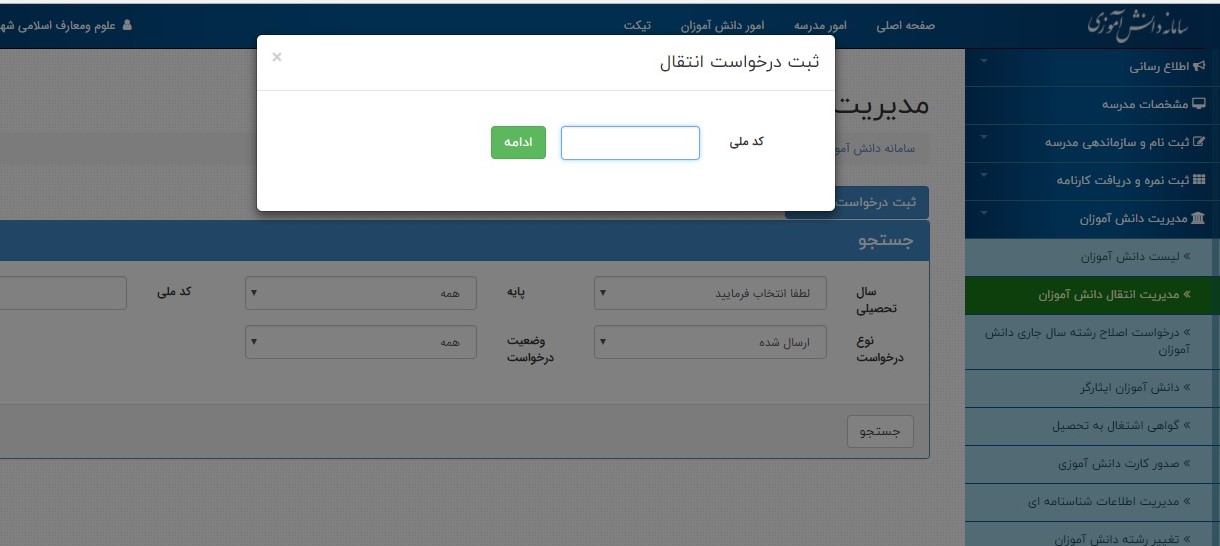
ب) در سامانه سناد: برای انتقال دانش آموز از سامانه سناد پس از ورود به این سامانه عنوان مدیریت دانش آموزان را لمس نموده و بر روی مدیریت انتقال دانش آموزان کلیک نمایید.

 در پنجره جدید شما قادر خواهید که نسبت به انتقال یا دریافت دانش دانش آموز اقدام نمایید: 

1- ثبت انتقال دانش آموز: برای انتقال یک دانش آموز به آموزشگاه دیگر ابتدا باید آموزشگاه مقصد ثبت درخواست انتقال نمایید. یعنی با کلیک کردن بر روی عنوان ثبت درخواست انتقال کد ملّی دانش آموز را نوشته و جستجو را لمس نمایید و مراحل را تکمیل نمایید


2-  تأیید انتقال دانش آموز: در مرحله دوم نوبت آموزشگاه مبدأ است که وارد این بخش شده و سال تحصیلی را انتخاب نموده و کلمه جستجو را لمس نمایید. با  مشاهده درخواست آن را تأیید می نماید. پس از تأیید دانش آموز مربوطه به مدرسه مقصد انتقال یافته و می توان آن را کلاس بندی نمود. 

3- دریافت دانش آموز در دانا: پس از تکمیل مراحل در سناد وارد دانا شده و از قسمت عملیات اولیه، سازماندهی و ثبت نام اسامی دانش آموزان را از سناد دریافت می نماییم، خواهیم دید که این دانش آموز نیز در دانا دریافت می شود. 

نکته بسیار مهم:

متاسفانه بعضی از مدارس برای انتقال دانش آموزان به جای این که از روش فوق استفاده نمایند پس از  انتقال دانش آموز به آموزشگاه دیگر از عنوان آزاد سازی استفاده می نمایند. این روش کاملا اشتباه بوده زیرا مشخص نیست که این دانش آموز تا این وقت از سال کجا بوده است. پس نیاز پیدا می کند که از مقطع مربوطه مجوز ثبت نام دریافت نماید.

روش بارگذاری عکس در دانا و سناد


 عملیات قبل از اسکن:

برای اسکن کردن عکس ها بهتر است ابتدا عکس ها را پشت نویسی کرده تا دچار اشتباه نشوید. بهتر است عکس ها را به صورت تفکیکی و کلاس به کلاس اسکن نمایید. هنگام جدا سازی عکس ها در موقع نام گذاری اسم را با عکس چک نمایید تا نام گذاری اشتباه صورت نگیرد.

عملیات حین اسکن:

یکم: عکس ها را به ترتیب لیست کلاس (الفبا) در اسکنر قرار دهید و وارد my computer شده، با کلیک راست نمودن بر روی اسکنر گزینه Get Picture را انتخاب نمایید.


در مرحله بعد پیش نمایش preview را بزنید و با دیدن عکس ها و تنظیم حاشیه next را کلیک نمایید نام فایل را انتخاب نمایید. (بهتر است نام کلاس مثلا 101 انتخاب شود)

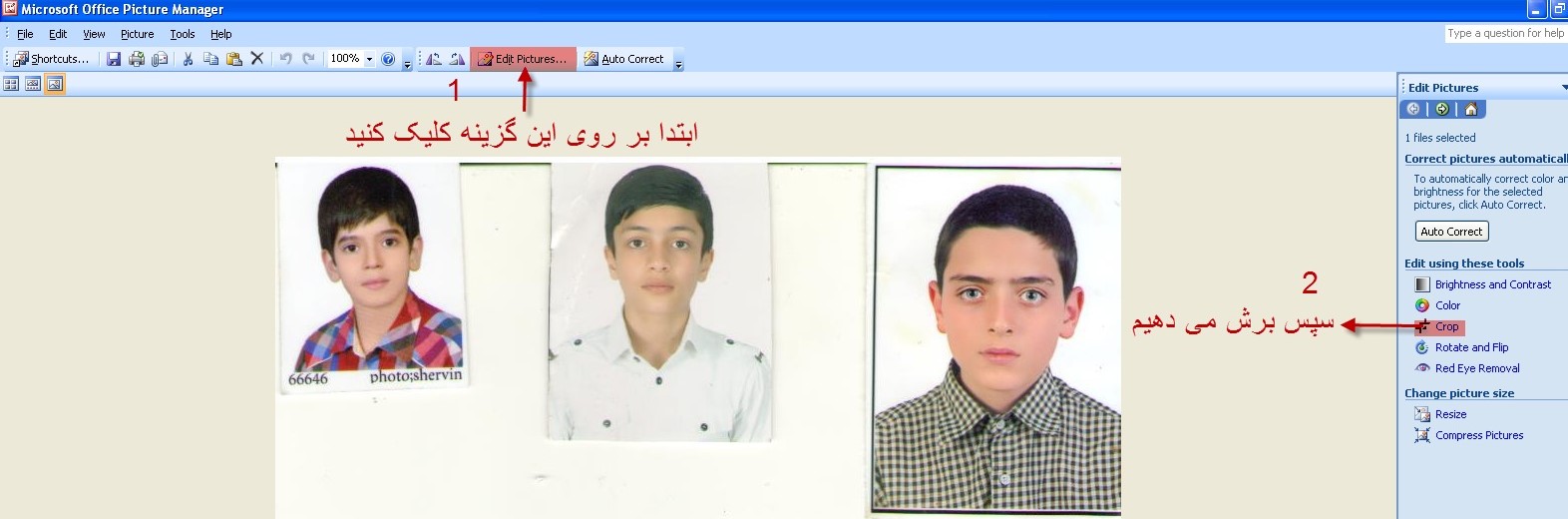
دوم: بعد از اتمام اسکن بر روی عکس کیلک راست نمایید و گزینه Microsoft Office Picture Manager را اتنخاب نمایید سپس گزینه Edit Picture  را کیک نمایید و بعد از آنان گزینه Crop  (برش) زده و تک تک عکس ها را جدا نمایید. برای این که فایل اصلی از بین نرود بعد از برش هر عکس آن را با save as ذخیره نمایید.


عملیات بعد از اسکن:

سوم: بارگذاری عکس در دانا: پس از ورود به دانا، عملیات اولیه، سازماندهی و ثبت نام، عنوان مشخصات دانش آموزی را لمس نمایید در پنجره جدید عنوان جستجو را لمس نمایید تا اسامی همه دانش آموزان را مشاهده نمایید. دانش آموز مورد نظر را انتخاب کرده و عنوان اصلاح را کلیک نمایید. در تب مشخصات فردی قسمت عکس بر روی علامت + کلیک نمایید وارد پوشه ای که عکس ها را ذخیره کرده اید شوید و عکس فرد مورد نظر را انتخاب نمایید، با مشاهده عکس کلمه تأیید را لمس نمایید.


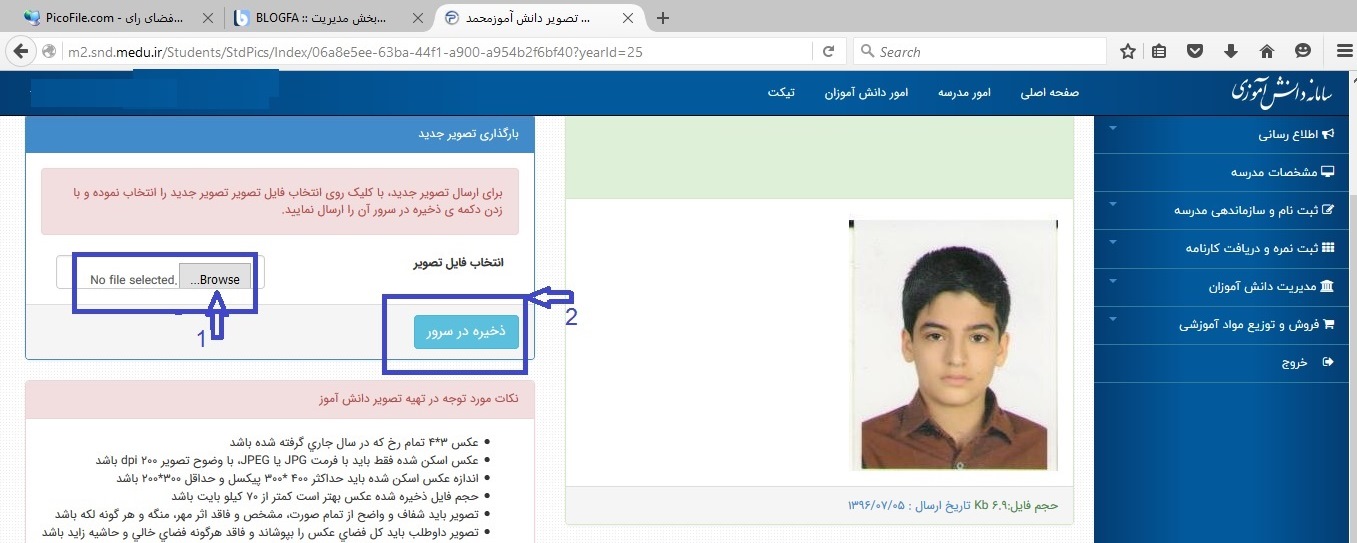
چهارم: بارگذاری عکس در سامانه سناد:  برای بارگذاری عکس در این سامانه پس از ورود در قسمت مدیریت دانش آموزان، لیست دانش آموزان را لمس کرده و سپس جستجو را کلیک کنید. بر روی عملیات کلیک کنید و عنوان تصویر دانش آموز را لمس نمایید.


در پنجره جدید عنوان Brose (جستجو) را کلیک نمایید و عکس دانش آموز مربوطه را لمس نمایید و در نهایت ذخیره در سرور را لمس نمایید، با مشاهده عکس کار به پایان می رسد.


جدول دروس پیش نیاز امتحان نهایی


 به پيوست نامه شماره 110/1/6818 مورخ 1395/10/15 سازمان پژوهش و برنامه ريزی آموزشی وزارت متبوع در خصوص جدول دروس پيش نياز و دروس امتحان نهايی شاخه نظری به تفکيک رشته و پايه ارسال می شود.

در این جداول می توانید دروس پیش نیاز درس های سال دوازدهم را در ستون پیش نیاز مشاهده نمایید.

توضیح: دروس پیش نیاز دروسی هستند که اگر دانش نتواند در پایه یازدهم نمره قبولی از آن ها کسب نمایید نمی تواند در پایه دوازدهم آن درس را انتخاب واحد نماید. (مثلاً در رشته انسانی درس عربی 2 تخصصی پیش نیاز درس عربی 3 تخصصی می باشد)

نکته: هیچ کدام از دروس پایه دهم پیش نیاز دورس پایه یازدهم نمی باشد.

دروس نهایی: در این جداول دروسی که در ستون نهایی با ستاره (*) مشخص شده اند دروس نهایی می باشند اما درس هایی که ستاره (*) ندارند دروس داخلی هستند یعنی امتحان آن ها در خود آموزشگاه گرفته می شوند.

برای دریافت این جدول کلیک نمایید

قابل توجه همکاران محترم


🌎نکته اول:

 برای غیبت موجه 97 و غیبت غیر موجه 98 گذاشته می شود.

 زدن غیبت موجه تنها نوبت اول به سود دانش آموز است به این دلیل که اگر نوبت دوم امتحان بدهد و هر نمره ای بگیرد خود سیستم این نمره را برای نوبت اول وی نیز محاسبه می کند.

اما اگر نوبت دوم باشد و غیبت موجه زده شود کل درس حذف می شود، به این معنی که درس گرفته نشده است و بعدا باید مجددا انتخاب واحد  و امتحان داده شود.

اما اگر غیبت غیر موجه زده شود نمره به منزله صفر است و در معدل سالانه درس محاسبه اما در معدل کل حساب نمی شود.

⭐️حال اگر میانگین سال 10 به بالا باشد به منزله قبولی است اما اگر زیر 10 باشد باز هم مجددا باید انتخاب واحد و قبول شود.

🌎نکته دوم: برای غیبت زدن دقت کنید که برای نمرات مستمر یاباید برای همه غیبت زده شود یا نمره داده ثبت شود  (نمره می تواند از 0 تا 20 باشد) اما برای نمرات پایانی هم غیبت می تواند باشد و هم نمره (از 0 تا 20).

🌎نکته سوم: تعداد واحد ورزش دهم و ‌‌‌‌یازدهم باید ۲ واحد باشد‌. اگر در انتخاب واحد دانش آموزان ۱ واحد نشات داده می شود باید دوباره دریافت جداول را بزنید تا این مشکل بر طرف شود‌. در ضمن اگر نسبت به رفع این مورد اقدامی انجام ندهید معدل دانش آموزان اشتباه محاسبه می شود.

🌎نکته چهارم:  بلافاصله بعد از تحویل لیست های نمرات توسط همکاران نسبت به ثبت نمرات و چک نمودن صحت آن ها اقدام کنید تا از انباشت و شلوغی کار جلوگیری شود. 


🌎نکته پنجم: در پایان روز اگر لیست نمراتی ثبت کرده اید حتما ذخیره سازی از دانا را انجام دهید.

چاپ آلبوم عكس-كارت ورود به جلسه و ليست شركت كنندگان از فاينال


با سلام خدمت همكاران محترم

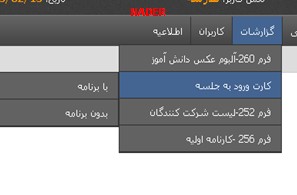
گام دوم در فاينال چاپ آلبوم عكس و كارت ورود به جلسه و ليست شركت كنندگان مي باشد كه اين سه گزارش از منوي گزارشات فاينال زماني فعال و قابل مشاهده خواهد بود كه منطقه كار حوزه بندي و تخصيص شماره صندلي به شركت كنندگان را تمام كرده و تيك فعال بودن را بزند بعد از اين كار به مدارس اطلاع رساني مي گردد كه از فاينال موارد فوق را دريافت و چاپ نمايند براي همين همكاران با نام كاربري و رمز مربوطه خود وارد فاينال شده و از منوي گزارشات موارد را دريافت و چاپ نمايند در اين مرحله براي هر دانش آموز دو عكس سال جاري يكي براي آلبوم عكس و يكي هم براي كارت ورود به جلسه آماده نمايند و همچنين كارت ورد به جلسه را ((با برنامه)) چاپ نمايند بعد از الصاق عكس كارتهاي ورود به جلسه به دانش آموزان داده خواهد شد و ليست شركت كنندگان پس از مهر و امضاي مسئول ثبت نمرات و مدير مدرسه به اداره برده خواهد شد تا مسئول سنجش نيز اين ليستها را امضا نمايد سپس آلبوم عكس و ليست شركت كنندگان به حوزه هاي مشخص شده داده خواهد شد .در الصاق عكس آلبوم عكس دقت داشته باشيد كه بعد از زدن عكسها مهر مدرسه به صورت دوتايي زده خواهد شد يعني براي هر دو عكس كنار هم مهر مدرسه طوري زده خواهد شد كه نصف مهر يه يك عكس و نصف ديگر مهر به عكس ديگر بخورد


نكته اي كه تكرارش خالي از لطف نمي باشد


هر همكار بايد بعد از ورود به فاينال اولين كاري كه بايد بكند تغيير رمز مي باشد


همكاران محترم رمز ورود به فاينال توسط اداره معمولا به صورت پيش فرض داده مي شود هميشه به ياد داشته باشيد كه در اولين فرصت اين رمز تغيير دهيد تا دستكاري اطلاعات توسط افراد سودجو صورت نگيرد چون هر گونه مسئوليت بر عهده معاونين اجرايي مي باشد براي اينكار از منوي ((كاربران)) گزينه ((ويرايش اطلاعات كاربر)) را اجرا خواهيم كرد و در صفحه باز شده رمز قبلي و سپس رمز جديد را نوشته و ذخيره خواهيم كرد


نصب برنامه هاي مدارس و ايجاد پايگاه كليه مقاطع


 با سلام خدمت همكاران محترم

مراحل نصب و ايجاد پايگاه برنامه هاي مدرسه جهت استفاده همكاران محترم منتشر مي شود در اين مطلب برخي تصاوير ار برنامه ابتدايي و برخي از راهنمايي و برخي از دبيرستان استفاده شده است روال كار براي كليه مقاطع يكسان مي باشد .

نكته:بهترين سيستم سازگار با برنامه هاي مدرسه ويندوز ايكس پي پك 3 مي باشد.


گام اول نصب برنامه

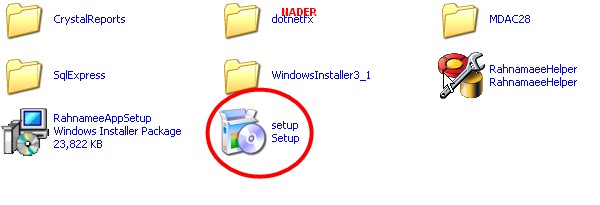
براي نصب برنامه ابتدا برنامه خام مقطع مورد نظر را انتخاب كرده و در هر برنامه دو گزينه set up وجود دارد روي گزينه اي كه يك عدد سي دي كنار يك پاكت هست (در شكل با دايره قرمز مشخص شده است) كليك مي كنيم تا نصب برنامه شروع شود

اگر براي اولين بار هست كه در سيستم خود برنامه مدرسه نصب مي كنيد سه بار پيام((Accept)) خواهد داد و بعد از تاييد هر بار به ادامه نصب خواهيد رفت و در مراحل بعدي فقط ((Next )) را خواهيد زد تا نصب برنامه كامل شود  ولي اگر در سيستم خود يكي از برنامه مقاطع وجود دارد و شما قصد نصب برنامه مقطع ديگر را داريد (مثلا در سيستم برنامه دانا هست و الان مي خواهيد برنامه دانا را نصب كنيد )) در اين حالت پيام Acceptمشاهده نخواهد شد و ادامه نصب خواهد آمد و كافيه در هر بار Nextها را زده تا نصب برنامه تكميل شود . بعد از نصب آيكونهاي برنامه در دسكتاپ خوبخود ايجاد مي گردد .

يك نكته: اگر در سيستم شما هيچ برنامه مدرسه نصب نيست و شما براي اولين بار مي خواهيد برنامه اي را نصب كنيد اگر در اولين گام سه بار پيام((Accept)) نيامد بدانيد سيستم شما برنامه را اگر نصب هم كند در ايجاد پايگاه به مشكل بر خواهيد خورد و بايد ابتدا ويروس كش خود را بروز كرده و سيستم را ويروس كشي كنيد و اگر سه بار همان پيام را نداد بايد ويندوز عوض كنيد .


                                                گام دوم  ايجاد پايگاه

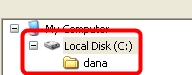
براي ايجاد پايگاه جديد ابتدا به هلپر مدرسه رفته و روي گزينه ((پايگاه اطلاعاتي))كليك كرده و تنها يك گزينه مشاهده خواهد شد((تنظيم اوليه پايگاه داده هاي سيستم مدرسه الكترونيك)) روي اين كليك كرده به مرحله بعدي مي رويم در مرحله بعدي كه مرحله ((انتخاب نوع تنظيم ))هست دو گزينه وجود دارد كه جلوي گزينه بالايي ((تنظيم پايگاه اطلاعاتي روي اين ماشين))تيك زده  ادامه را مي زنيم در مرحله بعدي (سرور انتخاب شده است) روي ((ادامه))كليك كرده و وارد مرحله بعدي مي شويم كه تنظيمات كلي پايگاه ايجاد شده و وارد مرحله بعدي كه ((انتخاب نوع اتصال پايگاه ))است مي شويم در اين مرحله دو گزينه است كه جلوي اولي ((ايجاد پايگاه جديد)) تيك زده ((ادامه )) را مي زنيم در مرحله بعدي مسير براي ايجاد پايگاه خواهد خواست كه بهتر است درايوي انتخاب گردد كه ويندوز در آن نصب نشده باشد در اينجا من درايوC  و در اين درايو پوشه اي به نام dana ايجاد كردم روي پوشه كليك كرده و در پايين Ok  زده و ((ادامه)) را مي زنم در اين مرحله جداول پايگاه ايجاد خواهد شد بعد از ايجاد جداول گزينه ((ادامه ))فعال خواهد گشت و روي آن كليك كرده و وارد مرحله بعدي مي شويم در مرحله هاي بعدي هم ادامه را زده تا گزينه ((اتمام )) ديده شود بعد از اين كار از سيستم حتما يك ذخيره تهيه كرده و دريافت نگارش مي كنيم و اگر هنگام دريافت نگارش پيامي مبني بر نگارش جديد وجود ندارد داد تيك را برداشته و نگارش را دريافت نماييد و از هلپر خارج مي شويم .

تا اينجاي كار براي كليه كدها چه كدهاي تازه و چه كدهاي قبلي يكسان مي باشد

اگر براي اولين بار هست كه يك كد ايجاد مي كنيد وارد برنامه دانا شده و بروز آوري كرده و از منوي سازماندهي و ثبت نام گزينه شروع سالتحصيلي يك سالي انتخاب كنيد (براي مدارس روزانه سال حتما از دوره هاي ضمن سال و براي بزرگسال سال از دوره اول يا دوم يا تابستان بزرگسال باشد) براي داشتن سالتحصيلي جديد بايد دوباره وارد هلپر شده و بروز را رساني را انجام دهيد اگر اين كد را قبلا داشته ايد و بعلت مشكلاتي خواسته ايد دوباره پايگاه ايجاد كنيد نياز به كار قبلي نيست كافيست دوباره به هلپر برگشته و بروز رساني و سپس ذخيره خود را برگردانيد.

اگر تا حالا با اين كد كار مي كرديد و بنابه دلايلي مجبور به حذف و نصب دوباره برنامه شده ايد دوباره وارد هلپر شده و از منوي بازيابي آخرين ذخيره خود را بازيابي نماييد

يك نكته در مورد بازيابي ذخيره

اگر در سيستم ديگري كار كرده ايد و ذخيره اي از آن گرفته و مي خواهيد در سيستم ديگري بازيابي نماييد به ياد داشته باشد كه اگر ذخيره بر روي سي دي باشد بازيابي ذخيره از سي دي معمولا صورت نمي گيرد و ابتدا بايد ذخيره را به يكي از درايوها يا دسكتاپ انتقال داده و سپس از آنجا بازيابي را انجام دهيد

                                    بروز رساني كردن و دريافت نگارش از هلپر

براي بروز رساني كردن و دريافت نگارش از هلپر كافيست از هلپر مدرسه گزينه ((بروز رساني سيستم )) را زده و اولين گزينه ((دريافت آخرين نسخه سيستم مدرسه الكترونيك از طريق اينترنت)) را زده و در صفه باز شده در مقابل اولين گزينه ((پراكسي وجود ندارد )) تيك زده و ((دريافت )) را بزنيد بعد از دريافت نگارش در پايان پيامي خواهد داد كه شما روي yes to all كليك خواهد كرد و بدين ترتيب آخرين نگارش در سيستم شما ثبت خواهد گشت


ايجاد محل امن براي ذخيره اي خود

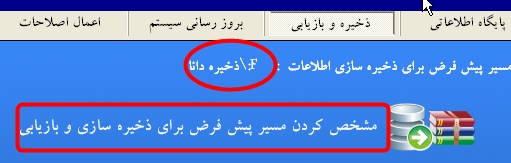
وقتي پايگاه جديدي ايجاد مي گردد سيستم محل ذخيره ها به صورت پيش فرض در درايوي كه ويندوز نصب هست تعيين مي كند (program filr-pajoohesh-dana) اين مسير پيش فرض است اگر ذخيره هاي خود را اينجا داشته باشيد اگر خواستيد ويندوز خود را دوباره نصب كنيد و يا اگر خداي ناخواسته يك موقع ديديد سيستم كار نمي كند و مجبور به نصب ويندوز باشيد كليه ذخيره ها از بين مي رود براي رفع اين مشكل در اولين فرصت وارد هلپر مدرسه شده و گزينه ((ذخيره و بازيابي)) را زده و اولين گرينه ((مشخص كردن مسير پيش فرض براي ذخيره سازي و بازيابي)) را زده و يك درايوي غير از درايوي كه ويندوز نصب نيست انتخاب و يك پوشه اي انتخاب كنيد تا كليه ذخيره ها در آن ذخيره گردد در اينجا من در درايو F پوشه اي به نام ((دانا)) ايجاد كرد ه ام


فرآيند نقل و انتقال دانش آموزان در سناد و برنامه هاي دانش آموزي


با سلام خدمت همكاران محترم

در طول سالتحصيلي برخي دانش آموزان بنا به دلايلي مدرسه خود را تغيير مي دهند كه در اين صورت بايد فرآيند انتقال براي اين دانش آموزان صورت گيرد فرآيند انتقال دو مرحله اي مي باشد يكبار بايد در سناد و بار ديگر در برنامه هاي دانش آموزي بايد مراحلي را انجام دهيم


فرآيند نقل و انتقال در سناد


وقتي فردي از مدرسه شما منتقل مي گردد بايد اين فرد از سناد شما خارج تا مدرسه بعدي بتواند اين فرد به دانش آموزان خود اضافه نمايد براي انجام فرآيند نقل و انتقال در سناد به ترتيب زير عمل مي نماييم


ثبت انتقال دانش آموز در مدرسه مقصد


شروع پروسه انتقال از مدرسه مقصد شروع مي گردد براي همين در سناد از منوي((مديريت دانش آموزان))گزينه ((مديريت انتقال دانش آموزان)) را اجرا خواهيم كرد در صفحه باز شده با هيچ كدام از منوها كار نداريم و نيازي به پر كردن آنها نمي باشد كافيست روي گزينه((ثبت انتقال دانش آموز)) كليك كنيم صفحه اي باز شده و كد ملي دانش آموز را وارد مي كنيم و ((ادامه)) را مي زنيم در اين حال صفحه اي باز شده كه مشخصات شناسنامه اي و تحصيلي اين فرد نشان مي دهد اگر اطلاعات درست باشد از پايين ((ثبت انتقال )) را مي زنيم
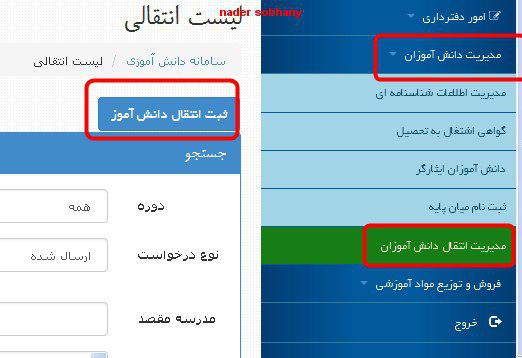


با اين كار در سامانه سناد فرآيند انتقال اين دانش آموز شروع مي گردد و در پايين مشخصات اين فرد و مدرسه مبدا را نشان مي دهد اگر در دريافت اين دانش آموز اشتباه كرده ايم در و مقابل اين فرد گزينه ((لغو درخواست انتقال)) وجود دارد كه با زدن اين گزينه از دريافت اين فرد منصرف مي شويم  در اين حالت اگر نگاه كنيم در قسمت وضعيت((منتظر تاييد)) را نشان مي دهد
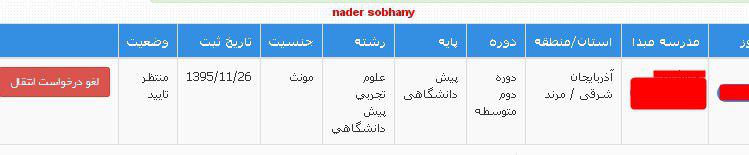


بعد از اينكه اين كار انجام داديم با مدرسه مبدا تماس گرفته تا اين انتقال را تاييد كند


 تاييد انتقال دانش آموز انتقالي در مدرسه مبدا


مدرسه مبدا به سناد مدرسه خود رفته و از منوي ((مديريت دانش آموزان)) گزينه(( مديريت انتقال دانش آموزان )) را مي زنيد در صفحه باز شده از منوي ((نوع درخواست)) گزينه ((دريافت شده)) را تعيين و جستجو را مي زند در اين حال ليست كليه افرادي كه از اين مدرسه انتقال گرفته و در مدرسه مقصد انتقالشان ثبت شده شده است مشاهده مي گردد جلوي فرد مورد نظر تاييد انتقال را زده و مشخصات شناسنامه اي و تحصيلي اين فرد نشان داده مي شود و در صورت صحيح بودن تاييد انتقال را مي زنيم و دوباره پيامي بر اطمينان داشتن از انتقال مي دهد و OK را مي زنيم با اين كار سند انتقال اين فرد تاييد مي گردد


 كلاس بندي دانش آموز منتقل شده در مدرسه مقصد


دانش آموزاني كه با چنين روشي منتقل مي گردند در سناد نيازي به ثبت نام جديد ندارند كافيست به كلاس بندي رفته و اين فرد به كلاس مورد نظر اضافه كنيم

حالا شما مي توانيد اين فرد از سناد به دانا منتقل كنيد


يك نكته


به ياد داشته باشيد كه با انجام اين فرآيند در سناد سوابق تحصيلي فرد در برنامه هاي دانش آموزي اعمال نمي گردد و براي اعمال سوابق تحصيلي بايد از مدرسه مبدا كد انتقال گرفته شود و مدرسه مقصد با دريافت اين كد سوابق اين فرد در سيستم خود اعمال خواهد كرد براي اين كار به سراغ مرحله بعدي خواهيم رفت


فرآيند نقل و انتقال سوابق تحصيلي در برنامه هاي دانش آموزي


با شروع سالتحصيلي دانش آموزان جديدي به مدرسه شما آمده اند يا دانش آموزاني از مدرسه شما منتقل شده اند كه بايد سوابق دانش اموز در سيستم مدرسه جديد اعمال گردد انتقال سوابق از يك مقطع به مقطع بعدي صورت نمي گيرد و از دانش آموزاني كه تغيير مقطع داده اند كد انتقال نمي گيريم مثلا از ششم به هفتم يا از نهم به دهم يا از سوم به پيش دانشگاهي در بقيه موارد كه درون مقطعي هست (مثلا سوم ابتدايي به چهارم ابتدايي يا دوم تجربي به سوم تجربي) از دانش آموز كد انتقال خواهيم خواست


((يك نكته خيلي خيلي مهم ))

در برخي موارد همكاران تلفني از همكاري كد انتقال مي گيرند و يا دانش آموز به مدرسه مي فرستند تا كد انتقال بگيرند و به همكار مي گويند سال بسته و بعد كد انتقال بدهد منظور همكار بستن سال جاري نمي باشد منظور بستن دوره هاي قبلي مي باشد به هيچ وجه سال و دوره جاري نبنديد احتمال دارد در وضعيتي قرار داريد كه دو دوره باز داشته باشيد مثلا دوره ضمن سال به همراه دوره تابستان و يا دوره ضمن سال به همراه دوره ديماه .

در دوره هايي كه فعلا كار داريد و با نام دوره هاي جاري مي باشد به هيچ وجه نبايد بسته شده باشد و فقط دوره هاي قبلي كه در آن هيچ كاري نداريم بايد بسته شود و منظور همكارمان بستن همين دوره ها مي باشد


انتقال و دريافت سوابق تحصيلي در دوره ابتدايي و راهنمايي(متوسطه اول)

وقتي دانش آموزي از يك مدرسه به مدرسه ديگري منتقل مي يابد بايد سوابق تحصيلي خود را به مدرسه جديد منتقل كند انتقال سوابق تحصيلي در دو مرحله يكي در مدرسه فعلي و ديگري در مدرسه جديد صورت مي گيرد مدرسه فعلي سوابق را انتقال مي دهد و مدرسه جديد آنها را دريافت مي كند در دوره ابتدايي و راهنمايي انتقال سوابق به دو روش مي باشد يكي از طريق سي دي و ديگري از طريق كد رمز انتقال مي باشد در هر دو روش هدف همان انتقال و دريافت سوابق مي باشد منتهي در انتقال با سي دي وجود اينترنت نياز نمي باشد و فقط به يك عدد سي دي نياز مي باشد و در اين روش حضور يك فرد به صورت فيزيكي نياز هست ولي در كد رمز اينترنتي نياز به سي دي نمي باشد ولي وجود اينترنت حتما ضروري مي باشد در اين روش نياز به حضور فيزيكي فرد نمي باشد و به صورت تلفني هم مي شود به فرد رمز انتقال داد پس دادن رمز انتقال با صرفه مي باشد براي اين كار در برنامه ابتدايي و راهنمايي از منوي((نقل و انتقال اطلاعات)) دو گزينه به اين منظور وجود دارد گزينه ((انتقال دانش آموز به آموزشگاه ديگر)) زماني مورد استفاده قرار مي گيرد كه دانش آموز از مدرسه فعلي مي خواهد سوابقش را به مدرسه جديد ببرد با زدن اين گزينه دو گزينه يكي انتقال با سي دي و ديگري انتقال با اينترنت مشاهده مي گردد كه با هر كدام راحت تر هستيد جلوش تيك مي زنيد و به همان روش انتقال مي دهيد اگر از طريق سي دي قصد انتقال اطلاعات داريد با زدن تيك سيستم مسيري براي ايجاد فايل انتقال خواهد خواست كه شما يك مسيري از كامپيوتر را انتخاب خواهيد كرد سپي فايل انتقال در مسيري كه تعيين كرده ايد ايجاد خواهد شد شما اين فايل بر روي يك سي دي رايت مي كنيد و به فرد مي دهيد اگر قصد انتقال از طريق اينترنت داريد با زدن تيك مقايل اين گزينه سيستم به شما پيامي خواهد داد كه از برقراري اينرتنت اطمينان حاصل كنيد با تاييد اين پيام سيستم به شما رمز 5 رقمي خواهد داد كه اين كد پنج رقمي به همراه كد مدرسه به فرد مي دهيد با اين دو  روش سوابق تحصيلي فرد منتقل مي گردد.
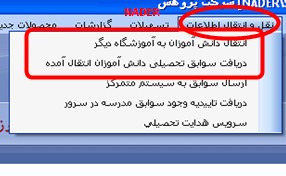
اگر شما قصد دريافت سوابق يك فردي را داريد باز از همان منوي نقل و انتقال اطلاعات گزينه ((دريافت سوابق تحصيلي دانش آموزان انتقال آمده)) را مي زنيد در مرحله بعدي دو منو يكي دريافت از طريق سي دي و ديگري دريافت از طريق اينترنت مي باشد اگر قصد دريافت از طريق سي دي را داريد(( ابتدا سي دي كه فرد از مدرسه قبلي آورده در كامپيوتر قرار دهيد)) با زدن تيك سيستم مسيري كه فايل انتقال در آن قرار دارد را خواهد خواست به مسير مورد نظر رفته فايل انتخاب كرده و دريافت مي كنيد و اگر قصد دريافت از طريق اينترنت داريد ابتدا كد پنج رقمي وارد كرده و سپس در منوي ((معرفي مدرسه مبدا)) كد مدرسه اي كه كد انتقال داده را مي زنيد و اسم مدرسه مشاهده مي گردد روي اسم مدرسه كليك و سپس دريافت را خواهيد زد با اين كار سوابق اين فرد به سيستم شما منتقل مي گردد

 انتقال و دريافت سوابق تحصيلي در دبيرستان

در دوره دبيرستان انتقال و دريافت سوابق تحصيلي از طريق سي دي امكان پذير نمي باشد و فقط از طريق دادن كد رمز انتقال مي باشد  ابتدا هنگام ورود به سامانه در قسمت((رمز ورود به سايت)) رمز مربوطه را نوشته تا منوي ((نقل و انتقال سروري))فعال گردد
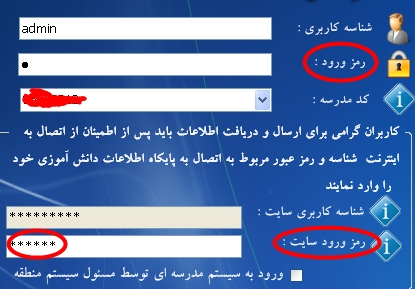
سپس در اين منو دو گزينه ويژه نقل و انتقال مي باشد
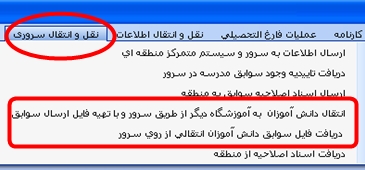
يكي براي انتقال دانش آموز به آموزشگاه ديگر((انتقال دانش آموزان به آموزشگاه ديگر از طريق سرور  با تهيه فايل ارسال سوابق)) مي باشد كه با زدن اين گزينه دو گزينه مشاهده مي گردد كه جلوي اولي ((انتقال دانش آموز به آموزشگاه ديگر))تيك زده و ((تاييد ))را مي زنيم سپس دانش آموزاني كه قصد انتقال داريم انتخاب كرده و تاييد را مي زنيم در اين حال بايد به اينترنت دسترسي داشته باشيد در اين كد 5رقمي به شما مي دهد كه اين كد به مدرسه مقصد مي دهيد .در اينجا يادآوري يك نكته ضروري است و اينكه براي يك مدرسه مقصد با تعدادي دانش آموز نياز به دادن كد انفرادي نيست مثلا اگر 5 دانش آموز به يك مدرسه مي روند براي 5تا يك كد انتقال بدهيد .

اگر دانش اموزي به مدرسه شما آمده است از مدرسه اولي همين كد 5 رقمي را به شما خواهد داد كه در اين حالت از منوي نقل و انتقال سروري گزينه((دريافت فايل سوابق دانش آموزان انتقالي از روي سرور))را انتخاب خواهيد كرد ابتدا پيامي خواهد داد و ok را خواهيد زد سپس جلوي تنها گزينه فعال تيك خواهيد زد و جلوي كد انتقال همان رمز و از منوي ((معرفي مدرسه مبدا))كد مدرسه اي كه دانش آموز از آنجا امده است را وارد كرده و ((شروع )) را مي زنيد.

يك نكته: هنگام دادن رمز انتقال سوابق دوره هايي كه در سيستم باز هستند منتقل نمي شوند و فقط سوابق دوره هايي كه بسته شده است منتقل مي گردد كه عدم رعايت اين مورد باعث ايجاد مشكلاتي براي همكاران مي گردد مثلا فردي در خرداد قصد تغيير مدرسه دارد با اصرار رمز انتقال مي دهد در اين زمان بنا به دلايلي امكان بستن سال وجود ندارد اگر كد داده شود و مدرسه بعدي دريافت نمايد سوابق اين دوره باز منتقل نمي گردد بنابراين اوليا را قانع كنيد كه اين كار باعث دوباره كاري مي شود و معمولا رمزها را زماني بدهيد كه از بستن دوره هاي فعال مطمئن شده ايد. و هنگامي كه رمزي دريافت مي كنيد حتما يك كارنامه كلي از فرد چاپ نماييد و ببينيد كه رمز بعد از بستن دوره داده يا قبل از بستن دوره تا بعدا دچار مشكل نشويد


 يك نكته در مورد انتقال بعد امتحانات نوبت اول


اگر دانش آموزي بعد امتحانات نوبت اول به مدرسه شما منتقل گشته چون دوره جاري هر دو مدرسه باز مي باشد نمرات نوبت اول از طريق كد انتقال منتقل نمي گردد و نمرات نوبت اول از طريق منوي ((ورود نمرات)) گزينه ((ورود نمرات انفرادي)) اقدام خواهيم كرد و از روي كارنامه نوبت اول كه از مدرسه مبدا دارد نمرات را وارد خواهيم كرد


 معرفي كدهاي ناشناخته در سيستم مدرسه


وقتي سوابق را از طريق رمز اينترنتي دريافت مي كنيدبرخي مدارس كه جديد تاسيس شده اند كد اين مدارس در هنگامي كه كد مدرسه مبدا را مي زنيد مشاهده نمي گردد براي افزودن كد اين مدارس به روش زير عمل نماييد كافيست از منوي ((تسهيلات)) گزينه اول ((گرفتن مشخصات آموزشگاهها از سرور واحد سازماني-گرفتن فايل انتقال دانش آموز از داس))را زده و در صفحه باز شده جلوي اولين گزينه ((گرفتن كد و مشخصات آموزشگاه از پايگاه متمركز واحد سازماني)) تيك زده و در پايين ((بررسي اوليه ))را مي زنيد در صفحه باز شده در مقابل كد آموزشگاه كد مدرسه مورد نظر را نوشته  و ((دريافت از پايگاه)) را مي زنيد(در اينجا نيازي به نوشتن كد منطقه نمي باشد ) اگر مشخصات در سيستم در نگارش جديد ثبت نشده باشد پيامي بر نبودن مي دهد
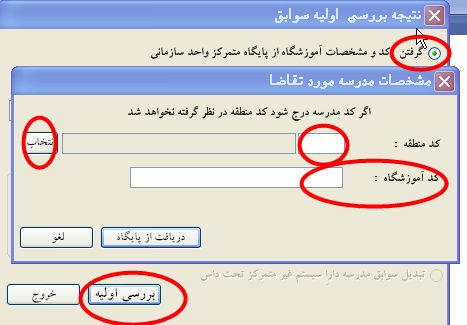


ولي اگر مشخصات كد جديد در سيستم موجود باشد مشخصات كد جديد در صفحه جديد باز خواهد شد كه اين صورت در پايين روي عبارت ((دريافت در سيستم مدرسه ))كليك خواهيد كرد و شما براحتي مي توانيد بعد از اين كار هلپر را براي اين كد ايجاد كنيد .


يك نكته در مورد دادن كد انتقال دوباره


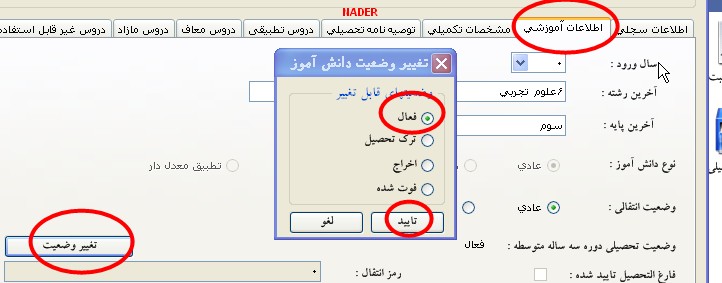
اگر براي فردي كد انتقال داده ايد و بنا به دلايلي در مدرسه مقصد قادر به دريافت آن كد نبوده اند و از شما دوباره كد انتقال مي خواهند اگر به منوي انتقال دانش آموز رفتيد و اسم اين فرد در ليست مشاهده نكرديد از منوي سازماندهي و ثبت نام از گزينه مشخصات فردي و پرونده دانش آموز رفته و در صفحه باز شده از سمت چپ جلوي ((كليه دانش آموزان)) تيك زده و اين فرد انتخاب كرده و رويش كليك كرده تا مشخصات اين فرد مشاهده گردد از منوي ((اطلاعات آموزشي )) گزينه ((تغيير وضعيت)) اين فرد به حالت فعال در آوريد و سپس اقدام به دادن كد انتقال كنيد
 

نگارش21/5 متوسطه دوم و 12/9 پیش دانشگاهی


با سلام خدمت همكاران محترم

 بهترين راه براي دريافت نگارش به صورت مستقيم از هلپر مدرسه مي باشد و اين نگارشها   ويژه مدارسي كه به اينترنت يا اينترانت دسترسي ندارند مناسب مي باشدو حتما قبل از دريافت هر نگارشي از آخرين اطلاعات خود ذخيره بگيريد


نگارش21/5 متوسطه دوم و 12/9 پیش دانشگاهی بر روي سرور قرار گرفت و قابل دانلود و استفاده همكاران محترم مي باشد

در قسمت تغييرات نگارش مطلبي نوشته نشده است و مشخص نيست اين نگارش چه تغييراتي در سيستم اعمال كرده است ولي در وارد شدن برنامه كه كد خطاي 25 مي داد اين مورد را رفع نموده است


 فايل دانلود شده به صورت فشرده و زيپ شده مي باشد بعد دانلود از فشردگي خارج و محتويات آن را در داخل پوشه پژوهش كه در درايوي كه ويندوز نصب شده است و اين پوشه پژوهش داخل program file قرار دارد قرار دهيد

فيلم آموزشي مربوطه را مشاهده كنيد با كليك روي هر مطلب مي توانيد آن را دانلود كنيد  

حتما بعد از دريافت نگارش بروز آوري و اصلاح حروف را انجام دهيد تا تغييرات مودجود در نگارش در سيستم اعمال گردد

 بهترين راه براي دريافت نگارش به صورت مستقيم از هلپر مدرسه مي باشد و اين نگارشها ويژه مدارسي كه به اينترنت يا اينترانت دسترسي ندارند مناسب مي باشد جهت دانلود روي عبارات زير كليك كنيد


نگارش21/5 متوسطه دوم و 12/9 پیش دانشگاهی


براي دريافت نگارش جديد به صورت آفلاين دو روش وجود دارد

روش اول: يكي از روشها دانلود نگارش جديد مي باشد كه فايل دانلود شده هميشه به صورت زيپ شده(فشرده) مي باشد كه كافيه اين فايل از فشردگي خارج كرده و محتويات آن را در پوشه program filr داخل پوشه پژوهش و در داخل اين پوشه داخل مقطع مربوطه قرار دهيد كه چگونگي اينكار در فيلم آموزشي زير نشان داده شده است

  دانلود فيلم آموزشي اعمال نگارش جديد


يك نكته خيلي مهم قبل از مطالعه روش دوم: نگارشهاي جديدي كه بارگذاري مي گردد در دبيرستان با نام dana و در راهنمايي با نام rahnemaee ايجاد مي گردند من براي اينكه شماره هر نگارش مشخص گردد اينها را تغيير نام داده و بعد از عبارت دانا و راهنمايي شماره نگارش را هم مي نويسم مثلا dana20-4 يعني اين نگارش مربوط به دبيرستان و نگارش 20/4 مي باشد  در روش دوم مسير فقط نام هاي اصلي را قبول مي كند و هر گونه تغير نام قابل دريافت نمي باشد بنابراين قبل از اجراي اين مرحله نام نگارش را تغيير داده و شماره را حذف تا عبارت dana و rahnemaee به طور خالي باقي بماند

در روش دوم دريافت نگارش به صورت آفلاين كافيه فايل را دانلود كرده و از فشردگي اصلا خارج ننماييد و اين فايل را داخل يك پوشه قرار دهيد  سپس از هلپر برنامه از گزينه ((بروز رساني سيستم)) گزينه ((دريافت و نصب فايل نگارش جديد سيستم مدرسه الكترونيك)) را اجرا نماييد سپس از شما مسيري خواهد خواست شما مسيري كه پوشه را ايجاد و فايل را در اين پوشه قرار داده بوديد انتخاب و روي پوشه كليك خواهيد كرددر شکل زیر من پوشه ای به نام New folder ایجاد کرده ام و نگارش جدید را بدون آنکه از فشردگی خارج کنم داخل این پوشه قرار داده ام

به هيچ وجه وارد پوشه نشده و فقط روي پوشه كليك خواهيد كرد

بعد از انتخاب پوشه ok و سپس ((تاييد)) را خواهيد زد با اين كار نگارش جديد اعمال خواهد شد