بازیابی اطلاعات

بازیابی اطلاعات

اگر به هر دلیلی ( سرقت , آتش سوزی , نقص فنی کامپیوتر, خرابی هارد سیستم و … ) برنامه دانای مدرسه حذف شده و اطلاعات موجود در آن  ازبین رفته و در دسترس نمی باشد  برای دریافت مشاوره و بازیابی اطلاعات , درخواست خود را به همراه مشخصات مدیر و آموزشگاه و منطقه را به rahnamod.ir@gmail.com  ایمیل نمایید.

دریافت نمرات اصلی از سامانه نهایی


پس از ثبت اعتراضات و  بررسی مجدد اوراق از طرف حوزه تصحیح و در نهایت تأیید سنجش مدارس می توانند نمرات نهایی را برای ورود در دانا از سامانه امتحانات نهایی دریافت نمایید.

برای انجام این مراحل ذیل را انجام دهید:

اوّل: 

ابتدا وارد سامانه امتحانات نهایی به آدرس http://final2.medu.ir شده  و از قسمت مدرسه، ارسال اطلاعات به دانا را انتخاب کرده تا وارد این قسمت شوید.

در این مرحله عنوان دریافت فایل را لمس نمایید. در این حالت یک فایل خروجی را در اختیار شما قرار می دهد، محل ذخیره سازی را مشخص کرده و تأیید نمایید. 

دوم:

وارد دانا شده و از قسمت عملیات ضمن سال، نقل و انتقال سروری گزینه دریافت نمرات از سامانه امتحانات نهایی را انتخاب کرده و دوره مورد نظر را کلیک می نمایید در مرحله بعد مسیر را انتخاب کنید و فایل دریافتی از سامانه امتحانات نهایی ذخیره شده را به آن معرفی کرده و تأیید نمایید. 


توجه: برای این که نمرات دریافت شده تآثیر خود را در نمره کل و میانگین و هم چنینی محاسبه نمره سالانه اعمال نماید، وارد بخش صدور کارنامه شده و کارنامه ها را تا مرحله چاپ پیش ببرید.

توجه داشته باشید که با انجام این کار تنها نمرات نهایی دریافت می شود و برای ثبت نمرات داخلی داخلی باید از طریق ورود نمرات اقدام نمایید.

عملیات فارغ التحصیلی


همان طور که می دانید عملیات فارغ التحصیلی بعد از اعلان نمرات از طرف حوزه تصحیح و تأیید سنجش انجام می پذیرد. برای این کار موارد ذیل می بایست انجام بگیرد.

مرحله اوّل: 

وارد سامانه برگزاری امتحانات نهایی به آدرس http://final2.medu.ir شده و فایل خروجی نمرات را از این سامانه دریافت می نمایید.

برای گرفتن اطلاعات بر روی بخش مدرسه کلیک نمایید و گزینه ارسال اطلاعات به دانا را لمس نمایید. در پنجره جدید بر روی دریافت فایل کلیک نموده تا فایل ذخیره شود. نام فایلی که دریافت می شود عبارت است از ((WebFinalToDana5429_950414574_9601 )) (که شامل کد منطقه، کد مدرسه، کد دوره) می شود.

مرحله دوم:

وارد برنامه دانا شوید و از بخش عملیات ضمن سال، نقل و انتقال سروری، گزینه دریافت نمرات از سامانه امتحانات نهایی را انتخاب کرده و دوره مورد نظر را کلیک نمایید. در مرحله بعد مسیر را انتخاب کنید و فایل دریافتی از سامانه امتحانات نهایی ذخیره شده را به آن معرفی کرده و تأیید نمایید.

این مطلب در پست (http://sanjeshborujerd.blogfa.com/post/244) تاريخ : دوشنبه ۲۱ خرداد ۱۳۹۷ به طور مفصل بیان شده است. 

مرحله سوم: 

پس از دریافت نمرات نهایی و ثبت نمرات داخلی در دانا و حصول اطمینان از ثبت و درستی همه نمرات، اقدام به انجام امور فارغ التحصیلی می نماییم.

انجام این کار نیز شامل دو مرحله (بخش) می باشد: 

یک) دانا: 

برای انجام امورات فارغ التحصیلی وارد بخش عمليات ضمن سال شده و گزینه عمليات فارغ التحصيلي جديد را کلیک نمایید، در این بخش چندین گزینه مشاهده می شود که لازم است تمامی آن ها را به ترتیب انجام دهید. پس از تأیید دانش آموزان فارغ التحصیل، با کلیک بر روی عنوان ارسال سوابق فارغ التحصیلان تأییده شده به پایگاه فارغ التحصیلان می توانید با تکمیل مراحل فایل خروجی را دریافت نمایید. 


دو) سامانه جامع سنجش وزارت آموش و پرورش (امین) 

 با ورود به این سامانه به آدرس (edu.medu.ir) شوید. برای ارسال فایل مراحل ذیل باید صورت بپذیرد: 

الف) ابتدا از بخش انتخاب دوره، پایگاه عملیاتی (امین) را تیک زده و دوره مربوطه را انتخاب نمایید سپس از قسمت عمليات اصلي، ارسال فايل از مدرسه به سامانه را لمس نماييد.

ب) بر روي گزينه انتخاب فایل (Choose File) كليك كرده و فايل ساخته شده سيستم دانا را انتخاب و ذخيره نماييد.

ج) پس از بارگذاری اطلاعات نمره ای دانش آموزان بر روی سامانه برای این که گواهی های صادره در این بخش عکس دار باشند از قسمت ارسال تصاویر دانش آموزان از همین قسمت با معرفی مجدد فایل خروجی از دانا اقدام نموده و ذخیره می نمایید. با این کار کلیه مدارکی که قرار است از امین چاپ شوند عکس دار خواهند بود.

د) برای اطمینان از ارسال اطاعات کلیه دانش آموزان به سامانه، می توانید از بخش عمليات اصلي، مشاهده اطلاعات دانش آموزان را انتخاب كنيد تا ليست دانش آموزان به شما نشان داده شود. در این قسمت هم می توانید تعداد دانش آموزان ارسالی را مشاهده نمایید و هم می توانید اطلاعات نمراه ای آن ها را چک کنید. با كليك بر روي نمايش مربوطه هر دانش آموز، دوره هاي ارسالي او را مي توانيد مشاهده نماييد و هم چنین اگر بر روي نمايش هر دوره كليك كنيد، مي توانيد نمرات ارسال شده را نيز مشاهده نماييد.

حال نوبت به مراحل تأیید از سوی مدرسه و سنجش می رسد: 

ه) از بخش عمليات اصلي، وضعیت فارغ التحصیلان را انتخاب کنید تیک تأیید اولیه مدرسه را زده و ذخیره نمایید.

و) بعد از این باید منتظر بمانید تا مسئول منطقه نیز این عملیات را تأیید نماید به عبارت دیگر تیک تایید اولیه منطقه زده شود.

ز) سپس از قسمت عملیات فارغ التحصیلی روی نمایش عملیات فارغ التحصیلی کلیک نمایید و شروع محاسبه را لمس نمایید تا عملیات شروع شود پس اتمام محاسبه می توانید تیک تأیید نهایی مدرسه را نیز زده و ذخیره نمایید. 

ح) پس از فعال شدن تیک تایید نهایی مدرسه، منتظر تایید نهایی منطقه و  تایید نهایی سنجش(منطقه) می مانیم.

ط) پس از تکمیل مراحل می توانید از بخش گزراش ها مدارک مورد نیاز را چاپ نمود .که انشاء الله در مطلب بعدی بیان خواهد شد. 

ارسال نمرات كليه پايه ها به سامانه امين


روند ارسال نمرات و سوابق دانش آموزان به سامانه جامعه سنجش وزارت آموزش و پرورش با استقرار نظام جدید آغاز شد. این روند در سال گذشته (96-95) از پایه دهم شروع شد و امسال نیز می بایست برای دانش آموزان فعلی (دهم و یازدهم) نیز انجام شود.

پس با توجه به این مسئله در ثبت اطلاعات فردی و نمره ای دانش آموزان باید از دقت بسیار بالای برخودار باشد.  احتمالا ممکن چندی بعد ثبت اطلاعات تنها متکی به این سامانه (امین) باشد و ثبت اطلاعات در دانا همانند رشته های فنی حذف شود.

 قابل تذکر است که سامانه جامعه سنجش وزارت آموزش و پرورش کارکرد دو گانه ای دارد:

1- انجام عملیات فارغ التحصیلی برای دانش آموزان فارغ التحصیل 

2- ثبت کلیه سوابق دانش آموزان در حال تحصیل 

نکته اوّل: ارسال اطلاعات برای مدارس روزانه در دو نوبت صورت می گیرد:

1) خرداد ماه (ارسال سوابق ضمن سال)

2) شهریور ماه (ارسال سوابق تابستان)

نکته دوم: اما ارسال اطلاعات برای مدارس بزرگسال در سه نوبت صورت می گیرد:

1) نوبت اول بزرگسال (در دی ماه)

2) نوبت دوم بزرگسال (در خرداد ماه)

3) نوبت تابستان بزرگسال (در شهریور ماه)

پس لازم است قبل از ارسال اطلاعات موارد زیر را مد نظر داشته باشید: 

در ابتدا: در دانا موارد زیر را در نظر داشته و انجام دهید:

الف) اطلاعات شناسنامه ای کلیه دانش آموزان با اصل شناسنامه مطابقت داده شود تا در صورت مغایرت نسبت به رفع آن اقدام شود. 

ب) كليه نمرات قبل از ارسال به سامانه به طور دقيق ثبت و چك شوند چون بعد از ارسال به سامانه و گرفتن تأییده تغيير دادن آن ها نیاز به هماهنگی با سنجش مي باشد.

ج) پس از ثبت کلیه نمرات برای حصول اطمینان از ثبت نمرات می توانید از قسمت ورود نمرات، گزارش نمرات ثبت نشده را اجرا نمایید تا احیانا اگر نمره ثبت نشده ای وجود دارد آن را ثبت کنید.

د) در برنامه دانا از بخش عمليات ضمن سال، قسمت نقل و انتقال سروري، گزينه ارسال سوابق به سامانه امين را انتخاب نمایید.


ذ) سپس با مشاهده پيام ((خوشبختانه چنين خطاي در سيسم براي سوابق سال جاري و يا دانش آموزان فعال مشاهده نشد)) کلمه oK را لمس نموده و پيام بعدي را نيز تأیید نماييد. در مرحله بعد محل ذخیره سازی را انتخاب و فايل خروجي را دريافت نماييد.

نکته سوم: فایل خروجی به صورت فشرده بوده و نام آن به این صورت است: DanaSchoolDataForAmin همراه با (کد منطقه، کد مدرسه، کد دوره و تاریخ

در انتها:  وارد سامانه امین  شوید و موارد ذیل را انجام دهید

الف) پس از ورود به سامانه از قسمت سایر سیستم ها، عملیات مدرسه متوسطه دوم را انتخاب کرده و سپس دوره مورد نظر را فعال نمایید. (یا می توانید با انتخاب گزینه، انتخاب دوره هم زمان، نوع عملیان و دوره را انتخاب نمایید.)

ب) از اولین بخش عمليات اصلي، عنوان ارسال فایل از مدرسه به سامانه را لمس نمایید

ج) در این صفحه ابتدا ارسال اطلاعات نمره ای و سپس ارسال تصاویر را از طریق بخش موجود انجام دهيد. برای ارسال اطلاعات گزینه Choose File را کلیک کرده و فایل ذخیره شده از دانا را انتخاب و ذخیره نمایید برای ارسال عکس ها نیز از قسمت ارسال تصاویر دانش آموزان روند فوق را تکرار نمایید. 

د) پس از حصول اطمینان از ارسال اطلاعات، از بخش عملیات اصلی عنوان وضعیت مدرسه لمس نمایید در صفحه جدید بر روی شروع محاسبه کارنامه کلیک نمایید، در پنجره جدید نیز مجددا بر روی همین عنوان کلیک نمایید تا روند محاسبه شروع شود. بعد از تأیید (حدود 24 ساعت) و دیدن پیغام می توانید تیک اولیه را زده و ذخیره نمایید تا مراحل بعدی از طرف سنجش صورت گیرد.

ه) پس از تأیید نهایی می توانید از قسمت گزارش ها، گزارشات مربوطه را دریافت نمایید.

این گزارشات شامل: فرم 450 - فرم 451 - فرم 424 - فرم 425 - جلد دفتر امتحانات - پیش نویس کارنامه - کارنامه تحصیلی - دفتر امتحانات - آمار نتایج قبولی دروس در دفتر امتحانات

نکته چهارم: برای این که کلیه مدارکی که از این سامانه چه در قسمت پایگاه عملیاتی (فارغ التحصیلی) و چه در قسمت عملیات مدرسه (متوسطه دوم) چاپ می شوند دارای نام مدیر و معاون اجرایی و مسئول ثبت نمره باشد، می بایست کلیه ی جدول های مربوطه در بخش عملیات اصلی / مسئولین مدرسه تکمیل شوند.

رفع خطاهای موجود در هنگام ارسال اطلاعات


ارسال اطلاعات به سامانه http://school.medu.ir به صورت ماهیانه صورت می گیرد. بعد از ارسال می توانید تأییده ارسال را نیز دریافت نمایید. اگر این ارسال صورت نگیرد بعد از انقضای مدت ارسال دیگر نمی توانید وارد دانا شوید.

نکته قابل ذکر این است که این ارسال ماهانه اطلاعات حسن دیگری نیز دارد که اگر برای سیستم دانش آموزی به هر دلیلی اتفاقی بیافتد که دیگر قابل دسترسی نبوده و حتی هیچ ذخیره ای نیز برای بازیابی موجود نباشد خود شرکت می تواند اطلاعات را از این ارسال ها بازیابی نماید. البته ممکن است بازیابی به صورت کامل صورت نگیرد.

در زمان ارسال اطلاعات ممکن است با لیستی از خطاها مواجه شوید که نمی دانید نسبت به آن ها باید چه کاری صورت دهید. در این بخش سعی می شود نوع خطا و راه حل آن نیز بیان شود.

1) کد ملی نا معتبر است:

ممکن است کد ملی دانش آموز ثبت نشده باشد و یا در صورت ثبت اشتباه باشد.

2) کد ملی و شماره شناسنامه اتباع ایرانی نباید خالی باشد:

کد ملی و شماره شناسنامه اتباعی که در ایران تحصیل می کنند باید ثبت شوند.

3) برای دانش آموز هیچ سابقه ای ارسال نشده است:

این خطا یعنی این دانش آموز هیچ سابقه نمراه ای در سیستم ندارد و تنها مشخصات شناسنامه ای وی در دانا موجود است. برای رفع این خطا از قسمت عملیات اولیه، ثبت نام و سازماندهی گزینه مشخصات فردی را لمس می نماییم. سپس روی گزینه حذف کلیک کرده و تأیید می نماییم.

نکته: اگر دانش آموزی سابقه داشته باشد امکان حذف ندارد. گاهی با این که از نداشتن سابقه دانش آموزی مطمئن هستیم اما با کلیک بر روی عنوان حذف و تأیید با پیام (این دانش آموز دارای سابقه می باشد) روبرو می شویم، به احتمال قوی این شخص دارای ثبت نام است پس اول باید لغو ثبت نام شده و بعد نسبت به حذف آن اقدام کنیم.

4) در سال و دوره ذکر شده برای این دانش آموز انتخاب واحد وجود ندارد:

یعنی دانش آموز در این سال و دوره مربوطه فقط ثبت نام دارد و فاقد انتخاب واحد می باشد. برای رفع این مشکل اگر دوره باز باشد، فقط کافی است که ثبت نام این شخص را لغو نماییم اما اگر دوره بسته باشد باید از طریق اصلاح سابقه، ثبت نام این دانش آموز را حذف کرد.

5) خطای مدرسه ناشناخته:

وقتی سوابق دانش آموز انتقالی دریافت می شود اما سابقه آن مدرسه در دانا وجود ندارد این خطا رخ می دهد. به محض این که اطلاعات مدرسه از طریق دریافت مشخصات آموزشگاه، دریافت شود مشکل برطرف می شود.

6) برای این دانش آموز در این سال دوره سابقه تکراری وجود دارد:

به احتمال زیاد این دانش آموز در این سال یا دوره در یک مدرسه دیگر بوده و سپس به مدرسه شما منتقل و ثبت نام مجدد شده است. بعد از ثبت نام در مدرسه جدید با دریافت کد انتقال سابقه مدرسه قبلی نیز دریافت شده است. در این صورت سابقه اضافه را باید حذف نمود.

7) وضعیت تحصیلی در پایان سال نا مشخص است:

بعضی از دروس فاقد نمره می باشند که در این حالت باید وضعیت آن ها مشخص شود یعنی یا نمره وارد شود و یا در صورت غایب بودن غیبت ثبت شود.

8) در فایل اصلی مربوط به دوره بزرگسال پایه روزانه ثبت شده است:

پایه دانش آموزانی که در مدارس بزرگسال درس می خوانند باید بزرگسال باشد چون این دانش آموزان فاقد پایه می باشند، پس برای اصلاح از قسمت اصلاح سوابق وارد شده و پایه دانش آموز را از دوم یا سوم به بزرگسال تغییر می دهیم.

توجه: با تغییراتی که در دانا با نگارش های جدید صورت گرفته است ممکن است بعضی از خطاهای فوق الذکر دیگر رخ ندهد.

مراحل انتخاب واحد دوره پيش دانشگاهي در تابستان


با عرض سلام و خسته نباشيد خدمت همكاران مهربان

ثبت دوره پيش دانشگاهي بر خلاف دوره دبيرستان بخشي از آن بايد در سناد انجام بگيريد و بخشي نيز در دانا. لذا برای راحتی کار دوستان در این قسمت به تفکیک به تشریح آن پرداخته می شود.

الف) مراحل انجام كار در سناد:

1) از بخش ثبت نام و سازماندهی مدرسه، مدیریت رشته - پایه را انتخاب کرده. سپس عنوان تعریف رشته - پایه را لمس نماييد. در اين قسمت كليه موارد خواسته شده را تكميل و دكمه ثبت را بزنيد.

نكته: مي توانيد فقط رشته هاي كه دانش آموز افتاده دارند را تعريف نماييد.

2) از بخش ثبت نام و سازماندهی مدرسه، عنوان ثبت نام دوره تابستان را كليك نماييد. عنوان ثبت نام جدید را لمس نموده و كد ملّي دانش آموز را وارد و دكمه ادامه را فشار دهيد، سپس پايه و رشته را انتخاب و ذخيره نماييد.

در اين مرحله ديگر با سناد كار نداشته و وارد برنامه داناي پيش مي شويم.

ب) مراحل انجام كار در دانا:

1) ابتدا از بخش سازماندهي و ثبت نام، گزينه شروع دروه را كليك نموده و دوره تابستاني روزانه 97-96 را انتخاب مي نماييم.

2) از بخش عمليات جانبي، تسهيلات عنوان تغيير مدرسه/ سال/ دوره جاري را انتخاب و دوره مورد نظر را انتخاب مي نماييم. ( يا مي توانيد يك بار از دانا خارج و مجددا وارد شويد تا دوره فعال شود.)

3) از بخش سازماندهي و ثبت نام، گزينه سازمان مدرسه را انتخاب نماييد. در اين قسمت:

الف) پايه را تعريف نماييد.

ب) در قسمت معرفي كادر اداري مي توانيد دبير نيز تعريف نماييد.

نكته: تعريف دبير اختياري است يعني:

  • الف) ليست تابستان شما مي تواند نام دبير نداشته باشد اما در هنگام امضاء دبيري كه نمرات را وارد مي نمايد نام خود را به صورت دستي می نويسد.
  • ب) يا اين كه دبير مورد نظر را معرفي نماييد تا ليست با نام باشد.
  • ج) نام دبير مي تواند ((غير حضوري)) باشد. اما در اين صورت مانند بند الف رفتار مي نماييم.

4) از بخش سازماندهي و ثبت نام، گزينه مشخصات درس گروهها را انتخاب نماييد. در اين جا چون همه دروس پيش دانشگاهي به صورت غير حضوري معرفي مي شوند پس بايد گزينه دوم يعني (غير حضوري) انتخاب شود. عنوان جديد را لمس نماييد و در پنجره جديد فقط بخش درس (و در صورت تمايل معلم) را تعريف نماييد.

نكته: دروسي كه دانش آموز افتاده ندارد نياز به تعريف ندارد.

5) حال نوبت دريافت دانش آموزان ثبت نام شده در سناد مي باشد. براي اين كار از بخش سازماندهي و ثبت نام، (دريافت اطلاعات دانش آموزان و ثبت نام از سامانه سناد)را كليك نماييد. در اين پنجره رمز عبور مدرسه در پايگاه سناد را در جدول سوم وارد نماييد.

نكته اول: قبل از ورود به دانا حتما (كد سناد در بخش كد مدرسه اصلي متوسطه استفاده شده در سامانه سناد براي مدارس پيش دانشگاهي) ثبت شده باشد.

نكته دوم: اگر اين كد را ثبت كرده بوديد اما در قسمت دريافت اطلاعات دانش آموزان و ثبت نام از سامانه سناد اين كد قابل مشاهده نبود (به صورت 0 است) خارج شده و مجددا كد را حذف و ثبت و سپس وارد شويد.

نكته سوم: براي دريافت اطلاعات دانش آموزان به رمز عبور مدرسه در پايگاه سناد نيز نياز داريد، اين رمز را مي توانيد از سناد دريافت نماييد.

6) عنوان دوم (دريافت سوابق مربوط به مدارس عادي يا بزرگسال بدون پايه دهم) را تيك زده و دريافت مشخصات فردي را كليك نماييد.

7) در پنجره جديد از قسمت مشخصات فردي مي توانيد اسامي ثبت نام شده ها را مشاهده نماييد. براي دريافت مي توانيد تيك دانش آموزان را زده (بدون تيك نيز دريافت مي شوند) و عنوان دريافت كدهاي تأييد شده را لمس نماييد.

8) پس از اتمام اين كار از بخش علمليات ضمن سال، انتخاب واحد، می توانید نسبت به انتخاب واحد دانش آموزان اقدام نمایید.

یک پیشنهاد: بهتر است براي اطمينان از صحت انتخاب واحد دانش آموران از بخش انتخاب واحد انفرادي استفاده نماييد.

یادآوری چند نکته


با سلام خدمت همکاران محترم

چند نکته جهت یادآوری


-با توجه به اینکه دانش آموزان ثبت نامی برای دهم 15 ساله می شوند از پذیرفتن شناسنامه بدون عکس خودداری نمایید تحویل مدارک ناقص بعد از ثبت نام مصیبتی برای همکاران می گردد

-به هیچ وجه به دانش آموزان انتقالی خود کد انتقال ندهید و این کار را به اواخر مهر یا آبان موکول نمایید .پرونده دانش آموز و بقیه مراحل را انجام دهید و دادن کد انتقال را به این زمان موکول نمایید در زمان تحویل پرونده شماره تلفن مدرسه را در اختیار آنها قرار دهید تا به صورت تلفنی نیز این کد را انجام دهند.

-برای دانش آموزان ششم-نهم که قبول شده اند برای ثبت نام در پایه بالاتر (ششم در هفتم) و (نهم در دهم) به هیچ وجه از کد انتقال استفاده نکنید.

-در دبیرستان مردودی نداریم پس ثبت نام میان پایه آنها در پایه بالاتر را حتما انجام دهید.

-در ثبت شماره موبایل والدین اگر حوصله کافی ندارید و یا شماره آنها را در اختیار ندارید از نوشتن شماره شانسی و الکی (مثلا تغییر عدد آخر موبایل پدر برای مادر) جدا خود داری کنید چون این شماره ای که می نویسید حتما شماره یکی دیگر از هموطنان است که وقتی آن همکار این شماره را بنویسد پیام تکرای خواهد داد

-امتحانات شهریور در ابتدایی و راهنمایی جزیی از سالتحصیلی می باشد و یک دوره مجزا نمی باشد و شرکت در امتحانات دروس تجدیدی برای دانش آموزان الزامی می باشد و اگر فردی در امتحانی شرکت نکرد برایش غیبت غیر موجه زده می شود.

-دوره تابستان در دبیرستان یک دوره مجزا می باشد و شرکت در امتحانات آن برای دانش آموزان اختیاری می باشد و فردی می تواند با داشتن چندین درس افتاده در شهریور ماه ثبت نام نکرده و امتحان ندهد.

-انتخاب واحد دانش آموزان با حضور خود آنها صورت گیرد و دروس افتاده را در فرمهای انتخاب واحد نوشته و امضا نمایند از انتخاب واحد بجای دانش آموز یا انتخاب واحد توسط فرد دیگری مثل اولیا یا دوستان به هیچ وجه صورت نگیرد.

تغییر رشته

با سلام خدمت همکاران محترم

((با توجه به اینکه زمان امتحانات خرداد تمام شده و اگر دانش آموزی برای تغییر رشته دارید که در شهریور قرار است امتحان دهد فعلا صبر کنید تا دوره تابستان در برنامه دانا ایجاد شود سپس اقدام به این کارها نمایید البته کارهای سناد می توانید انجام دهید ولی کارهای دانا را موکول به باز کردن دوره تابستان نمایید))

معمولا با شروع امتحانات خرداد ماه زمزمه تغییر رشته در برخی دانش آموزان به گوش می رسد که دانش آموز می تواند در امتحانات خرداد یا شهریور تقاضای خود را به مدرسه داده و در صورت موافقت و حائز شرایط بودن رشته جدید در آزمونهایش شرکت کرده و در صورت قبولی از سالتحصیلی جدید در رشته جدید تحصیل نماید برای انجام این کار از استقرار نظام جدید آموزشی باید استارت کار از سناد زده شود قبل از هر کاری همکاران محترم باید شیوه نامه تغییر رشته را مطالعه کرده و نسبت به تک تک بندهای آن تسلط داشته باشند شیوه نامه تغییر رشته به صورت فایل پی دی اف جهت دانلود و استفاده همکاران تهیه گشته است جهت دانلود روی عبارت زیر کلیک کنید


دانلود شیوه نامه تغییر رشته


گام اول در سناد

برای دانش آموز متقاضی تغییر رشته در سناد از منوی ((مدیریت دانش آموزان)) به  گزینه ((تغییر رشته دانش آموزان)) خواهیم رفت با زدن این گزینه صفحه ای باز خواهد شد و در آنجا روی ((درخواست تغییر رشته)) کلیک خواهیم کرد و در صفحه باز شده کد ملی دانش آموز وارد خواهیم کرد با زدن کد ملی دانش آموز صفحه ای باز خواهد شد که دارای سه نوع اطلاعات می باشد
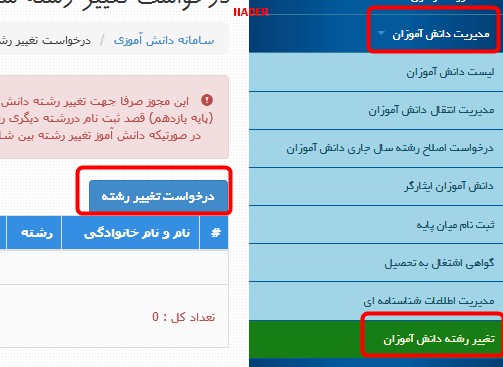


در بالا مشخصات شناسنامه ای در وسط مشخصات تحصیلی سال جاری و در پایین مشخصات رشته جدید را مشاهده خواهیم کرد مشخصات شناسنامه ای و تحصیلی جاری را محض احتیاط چک خواهیم کرد و در قسمت پایین موارد مربوط به رشته جدید را انتخاب خواهیم کرد
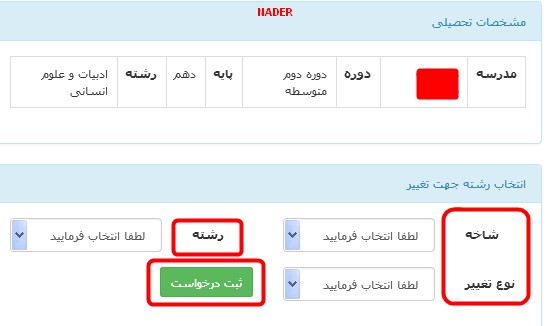


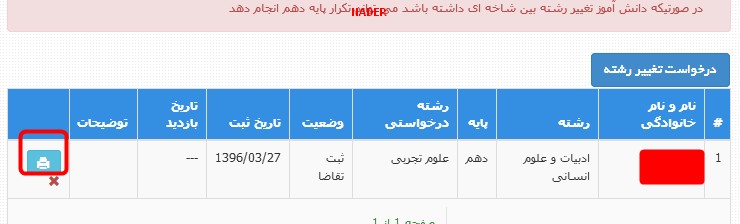
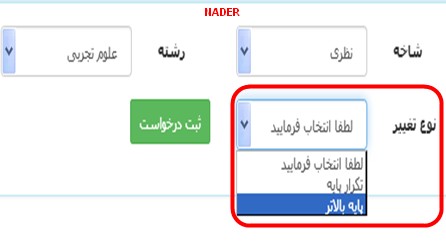
از منوی ((شاخه)) شاخه جدید((نظری-فنی و حرفه ای -کاردانش)) را انتخاب خواهیم کرد و از منوی ((رشته)) رشته جدید فرد را انتخاب می کنیم در منوی ((نوع تغییر)) دو گزینه وجود دارد ((تکرار پایه -پایه بالاتر)) یکی را انتخاب کرده و  ((ثبت درخواست)) را خواهیم زد با این کار این فرد به عنوان فرد متقاضی تغییر رشته در سامانه سناد ثبت خواهد گشت و باید فرم ((الف)) را  از سناد چاپ نماییم برای چاپ فرم((الف)) بعد از اینکه فردی را ثبت تغییر رشته دادیم در منوی ((مدیریت دانش آموزان)) در گزینه ((تغییر رشته دانش آموزان)) لیست افرادی که ثبت تغییر رشته زدیم مشاهده می گردد که وضعیتش در حال((ثبت تقاضا)) می باشد و باید توسط اداره تایید گردد مشاهده می گردد در مقابل این فرد دو عکس ((چاپگر و علامت ضربدر )) وجود دارد که اگر قصد حذف ثبت تغییر رشته فرد باشیم روی ضربدر کلیک می کنیم و اگر بخواهیم فرم ((الف)) را چاپ کنیم روی ((چاپگر )) کلیک می کنیم


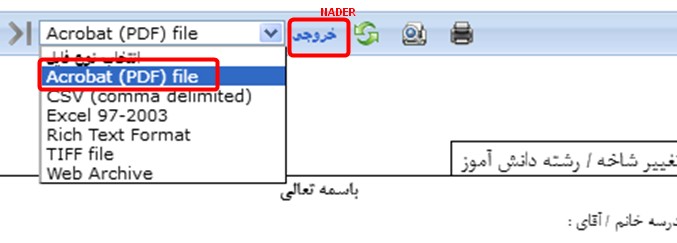
با زدن روی چاپگر در صفحه باز شده در مقابل ((خروجی)) منویی وجود دارد از آنجا گزینه((Acrobat PDF file )) را انتخاب کرده و ((خروجی)) را می زنیم با این کار فایل پی دی اف فرم الف تولید و قایل چاپ خواهد بود این فرم چاپ و هر یک از عوامل که نقش اش در این فرم وجود دارد آن را پر و امضا خواهند کرد
 

یک نکته

((تکرار پایه)) ویژه دانش آموزانی می باشد که دانش آموز بین شاخه ای تغییر رشته دهد مثلا از نظری به فنی یا از کاردانش به نظری تغییر رشته داده باشد و در درون شاخه ای تکرار پایه نداریم مثلا اگر فردی از رشته تجربی به انسانی تغییر رشته دهد این فرد تکرار پایه نمی تواند بکند
بعد از اینکار باید منتظر تایید در سناد باشیم و وقتی در سناد با تغییر رشته این فرد موافقت شد خواهیم توانست به دانا منتقل کنیم


گام دوم در دانا

وقتی تقاضای تغییر رشته در سناد توسط منطقه تایید شد خواهیم توانست ثبت نام به دانا منتقل کنیم در دانا در نگارش اخیر در منوی ((انتخاب واحد)) سه گزینه برای تغییر رشته ایجاد گشته است:

1-گرفتن مجوزهای مربوط به دروس تغییر رشته از سناد

2-نمایش مجوزهای مربوط به دروس تغییر رشته

3-انتخاب واحد دانش آموزان تغییر رشته
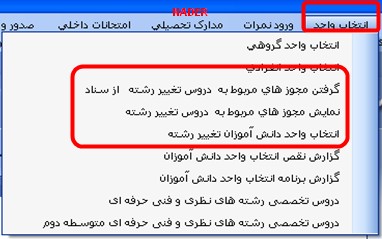
 

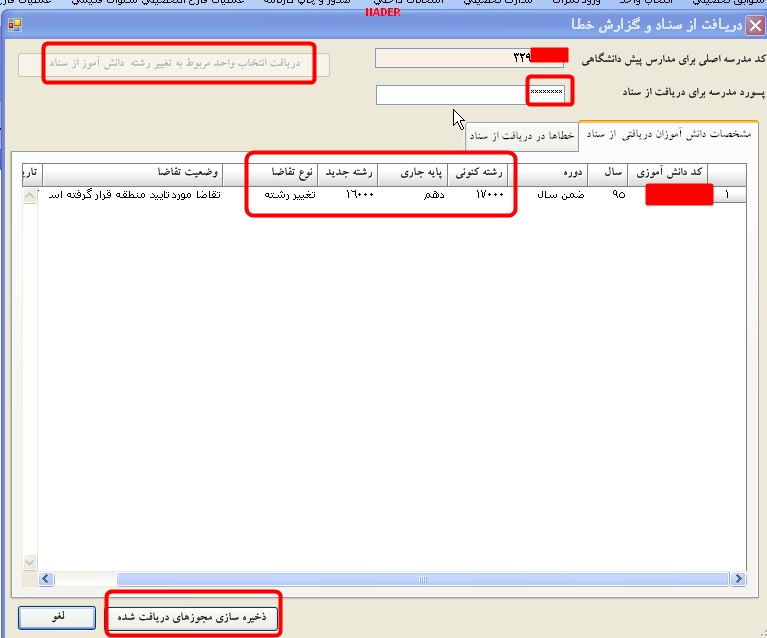
ابتدا به منوی ((انتخاب واحد)) گزینه ((گرفتن مجوزهای مربوط به دروس تغییر رشته از سناد)) می رویم در صفحه باز شده رمز صفحه اول سناد را می زنیم و سپس روی ((دریافت انتخاب واحد مروبط به تغییر رشته دانش آموزان از سناد)) کلیک می کنیم با این کار ثبت نام سناد به دانا منتقل می گردد و کد دانش آموزی و مشخصات رشته کنونی و رشته جدید مشاهده می گردد اگر درست بودند از پایین روی ((ذخیره سازی مجوزهای دریافت شده)) کلیک می کنیم با این کار ثبت نام سناد در دانا اعمال می گردد


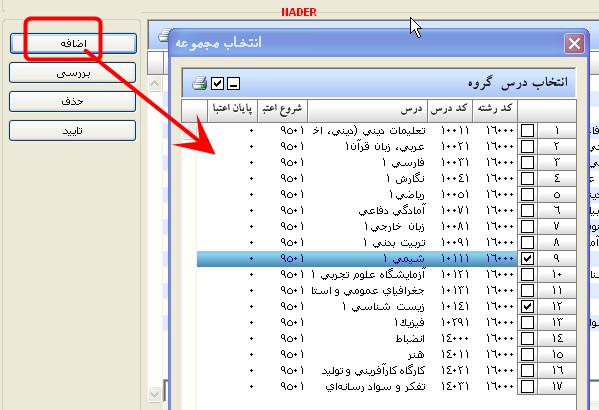
در مرحله به سراغ انتخاب واحد دروس این فرد می رویم برای اینکار از منوی انتخاب واحد سراغ گزینه((انتخاب واحد دانش آموزان تغییر رشته)) می رویم با زدن این گزینه اسامی دانش آموزان متقاضی تغییر رشته مشاهده می گردد روی این فرد دابل کلیک می کنیم تا انتخاب واحد سال جاری این فرد مشاهده شود از سمت چپ گزینه(( اضافه)) را می زنیم با این کار لیست دروسی رشته جدید مشاهده می گردد و فقط جلوی مقابل دروسی که برای تغییر رشته لازم است تیک زده و تایید می کنیم لیست جدول دروس مورد نظر برای تغییر رشته در شیوه نامه تغییر رشته که در بالا مشاهده کردید موجود هست با این کار انتخاب واحد این فرد تمام می گیرد و منتظر امتحانات می مانیم در صورت کسب نمرات قبولی در دروس مورد نظر این فرد از سالتحصیلی بعد در رشته جدید تحصیل خواهد کرد


((این دو مطلب  بعدی  تا این لحظه اعتبار دارد و احتمال دارد با آمدن نگارشهای جدید تغییر یابد))

با این روش فعلا نمی توان ریز نمره برای دروس تغییر رشته از سیستم چاپ کرد و این از مشکلات روش جدید می باشد.

برای ورود نمرات از منوی ورود نمرات از گزینه ورود نمرات انفرادی استفاده کرده و نمرات را وارد می کنیم.


یاد آوری چند نکته


-اگر دانش آموز متقاضی رشته ای بود که در مدرسه شما وجود ندارد شما در سناد و دانا کلیه کارها را انجام خواهید داد و برای دادن امتحان دروس تغییر رشته این فرد به یکی از مدارس که آن دروس در آنجا ارائه شده است به عنوان مهمان معرفی خواهید کرد این فرد آنجا امتحان داده و مدرسه نمراتش به شما ارسال خواهد کرد و شما در سیستم خود وارد خواهید کرد.

-در تغییر رشته فقط دروسی که در شیوه نامه وجود دارد انتخاب واحد و امتحان گرفته خواهد شد و بقیه دروس برای دوره های بعدی باقی خواهد ماند در آزمون تغییر رشته فقط دروس موجود در جدول انتخاب واحد و امتحان گرفته خواهد شد

-اگر فردی در خرداد برای تغییر رشته شرکت کرد و قبول شد اگر در دروس تخصصی رشته قبلی نمره قبولی کسب نکرده باشد این دروس نیازی نیست در شهریور امتحان دهد مثلا اگر فردی از تجربی به انسانی تغییر رشته می دهد و در خرداد در تغییر رشته قبول شد و در درس مثلا زیست نمره قبولی کسب نکرده است در شهریور نیازی نیست این درس  امتحان دهد


تغییر رشته از پایه سوم به پیش دانشگاهی

برای افراد متقاضی سوم به پیش دانشگاهی کافی است فرد که در پایه سوم فارغ التحصیل گشته است تقاضای خود را به مدرسه ارائه دهد و دروس مورد نظر را امتحان دهد این تغییر رشته با حالت قبلی تفاوتهایی دارد:

-برای این افراد لیست دروس و زمان آزمون از سوی وزارت مشخص خواهد شد.و سوالات دروس چه داخلی چه نهایی توسط وزارت داده خواهد شد.

-محل آزمون از طرف امتحانات اداره همانند آزمونهایی نهایی مشخص خواهد شد.

-تصحیح اوراق در حوره تصحیح منطقه صورت خواهد گرفت.

-در برنامه دانا برای این افراد هیچ کاری انجام نخواهد شد این آزمون دارای فرمهای خاص می باشد که توسط مدرسه برای هر فرد پر خواهد شد و به اداره یا مستقیما حوزه تصحیح داده خواهد شد نمرات این افراد بعد از تصحیح در سیستم فاینال ثبت نخواهد شد و در همان فرم ارسالی مدرسه نمرات درج خواهد شد


لیست دروس امتحانی تغییر رشته سوم به پیش دانشگاهی
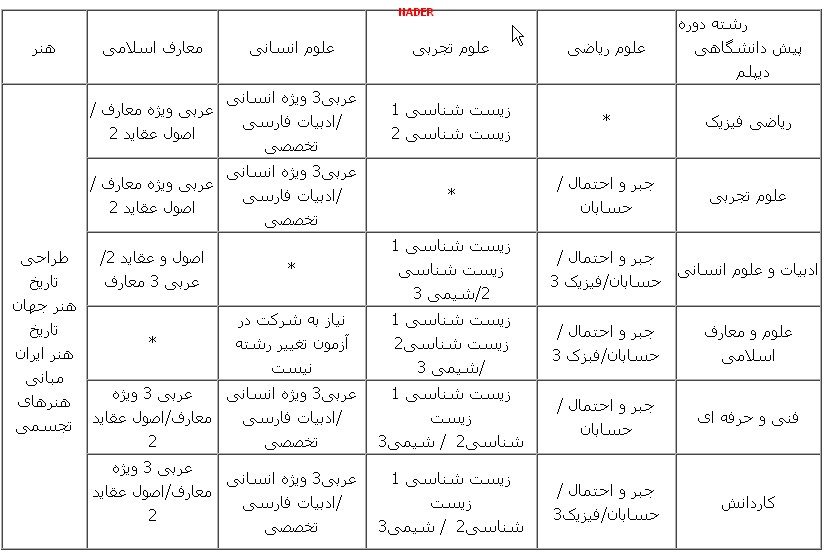
 

روش حذف کدهای اضافی از برنامه های مدارس


با سلام خدمت همکاران محترم

در برخی مدارس به دلایل مختلف در برنامه های مدارس کدهای مختلفی وجود دارد که به درد نمی خورند یا این کدها اشتباه ایجاد شده اند یا کدهایی هستند که منحل شده اند و الان به درد نمی خورند برای حذف این کدها از روش زیر استفاده می کنیم .از ((start)) به ((All program)) رفته

و در ویندوز ایکس پی ((run)) و در ویندوز سون((search)) عبارت((regedit)) را نوشته و اینتر را می زنیم 

در صفحه باز شده روی  ((HKEY-LOCAL-MACHINE)) کلیک کرده یا در مقابلش یک علامت(( )) وجود دارد آن را زده و در مقادیر باز شده روی((SOFTWARE)) کلیک کرده یا مقابلش علامت(( )) را می زنیم

سپس در پوشه های باز شده پوشه ((Pajoohesh)) را پیدا کرده و بر روی آن کلیک کرده یا علامت(( )) مقابل آن را می زنیم در اینجا برای هر مقطع هر تعداد کدی که در سیستم وجود دارد مشاهده می گردد برای ابتدایی عبارت انگلیسی توصیفی سپس کد مدرسه و برای دوره اول متوسطه عبارت انگلیسی راهنمایی و کد مدرسه و برای متوسطه دوم عبارت انگلیسی دانا و کد مدرسه دیده خواهد شد کدهایی که خواهان حذف آن هستیم روی کلیک راست کرده و حذفش می کنیم در اینجا دقت داشته باشید که کدهای اضافی و به دردنخور را حذف کنید و اشتباها کدهای فعال را حذف نکنید


و در ویندوز ایکس پی ((run)) و در ویندوز سون((search)) عبارت((regedit)) را نوشته و اینتر را می زنیم 

در صفحه باز شده روی  ((HKEY-LOCAL-MACHINE)) کلیک کرده یا در مقابلش یک علامت(( )) وجود دارد آن را زده و در مقادیر باز شده روی((SOFTWARE)) کلیک کرده یا مقابلش علامت(( )) را می زنیم

سپس در پوشه های باز شده پوشه ((Pajoohesh)) را پیدا کرده و بر روی آن کلیک کرده یا علامت(( )) مقابل آن را می زنیم در اینجا برای هر مقطع هر تعداد کدی که در سیستم وجود دارد مشاهده می گردد برای ابتدایی عبارت انگلیسی توصیفی سپس کد مدرسه و برای دوره اول متوسطه عبارت انگلیسی راهنمایی و کد مدرسه و برای متوسطه دوم عبارت انگلیسی دانا و کد مدرسه دیده خواهد شد کدهایی که خواهان حذف آن هستیم روی کلیک راست کرده و حذفش می کنیم در اینجا دقت داشته باشید که کدهای اضافی و به دردنخور را حذف کنید و اشتباها کدهای فعال را حذف نکنید

نحوه ثبت تغییر رشته ها در دانا

 نحوه ثبت تغییر رشته ها در دانا

بعد از درخواست تغییر رشته در سناد و تأیید آن ها مراحل بعد را باید در دانا قسمت عملیات ضمن سال، انتخاب واحد از طریق گرفتن مجوزهاي مربوط به دروس تغيير رشته از سناد، نمايش مجوزهاي مربوط به دروس تغيير رشته و انتخاب واحد دانش آموزان تغيير رشته، انجام گیرد. 

نکته مهم** دانش آموزان تغییر رشته حتما باید در قسمت ثبت نام تابستان در سناد ثبت نام شوند، وگرنه در دانا دریافت نمی شوند. 

خطای 2005 مربوط به این است که دانش آموز در قسمت تغییر رشته دارای درخواست و تأییده می باشد اما در بخش ثبت دوره تابستان، دارای ثبت نام نمی باشد پس ابتدا قبل از دریافت باید ثبت شود.

شیوه انجام کار در دانا: 

1- ابتدا از قسمت عملیات اولیه، ثبت نام و سازماندهی، دریافت اطلاعات مشخصات دانش آموزان و ثبت نام از سامانه سناد، مشخصات دانش آموزان را از سناد دریافت نمایید. 

2- از قسمت گرفتن مجوزهاي مربوط به دروس تغيير رشته از سناد، مجوزها را دریافت کنید. ((حتما تعداد افراد درخواست شده در سناد و دریافت شده در دانا را چک نمایید.)) 

2- در قسمت نمايش مجوزهاي مربوط به دروس تغيير رشته می توانید آن ها را مشاهده نمایید.

3- در بخش انتخاب واحد دانش آموزان تغيير رشته می توانید دانش آموزان تغییر رشته ای را مشاهده کرده و دروس مربوط به تغییر رشته را برای هر دانش آموز اضافه نمایید.