ثبت تغییر رشته در سناد و دانا

روند تغییر رشته در دو بخش صورت می گیرد: 1- در سامانه دانش آموزی سناد 2- در نرم افزار دانش آموزی دانا.

مراحل ثبت تغيير رشته در سناد به شرح ذيل مي باشد: 

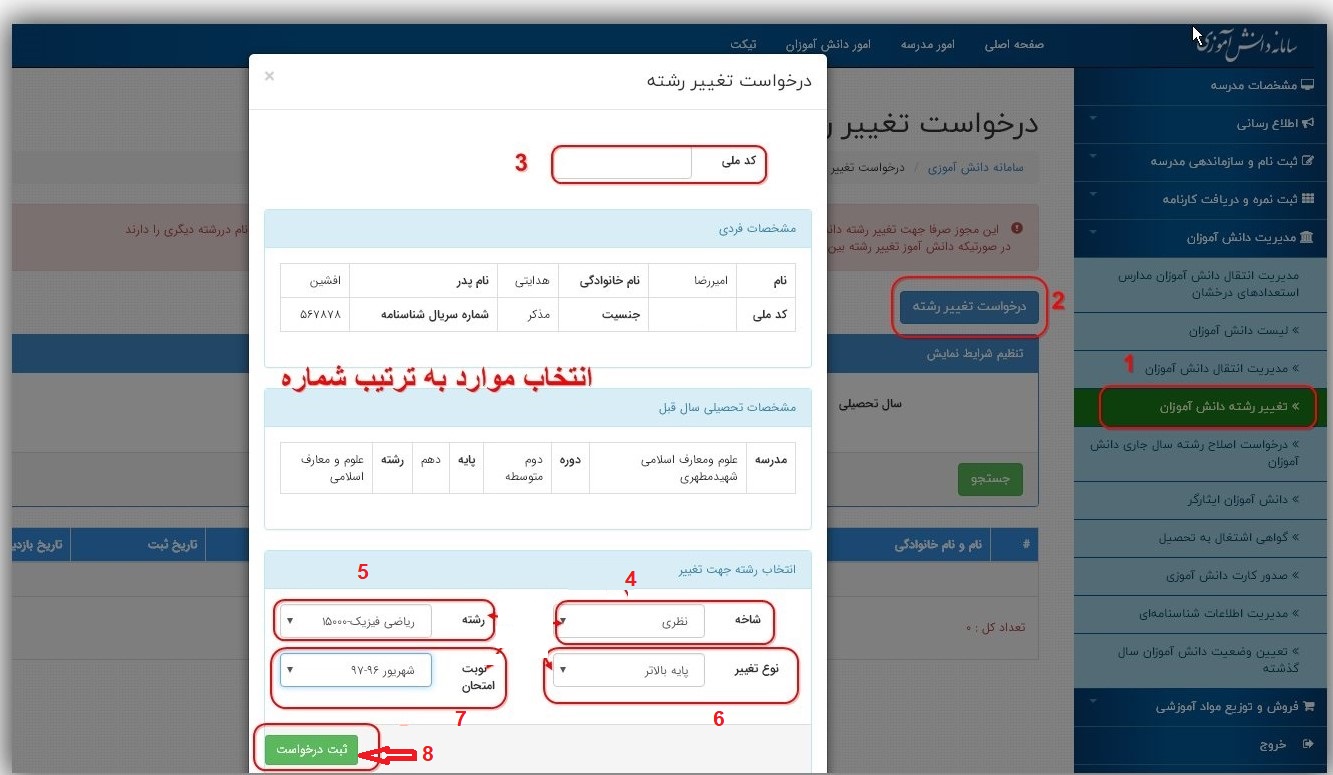
1- ابتدا بايد وارد سناد شده و از يخش ليست دانش آموزان بر روي عنوان تغییر رشته دانش آموزان كليك نماييد. 

2- سال تحصيلي را انتخاب و بر روي درخواست تغییر رشته كليك نماييد. 

3- كد ملّي دانش آموز را وارد نموده و با مشاهده نام دانش آموز در قسمت انتخاب رشته جهت تغییر شاخه، رشته، نوع تغيير و نوبت امتحان را انتخاب كنيد.

4- بعد از تکمیل درخواست تغییر رشته دانش آموز بايد منتظر ماند تا مسئول مربوطه آن را تأييد نماييد.

5- در مرحله بعد بايد فرم الف و ب براي دانش آموز تكميل شود.

توجه: فرم الف توسط مدرسه مبدا تکمیل و به اداره فرستاده می شود. اداره نیز وی را به مدرسه مجری معرفی می نمایید. اما فرم ب توسط مدرسه مجری پس از اعلام نمرات نوشته شده و برای تکمیل مراحل بعدی (مهر و امضاء ) و به اداره فرستاده می شود و پس از طی مراحل قانونی به آموزشگاه مبدأ اسال می شود. 


 اما مراحل انجام کار در دانا:

ابتدا وارد دانا شده و از بخش عملیات ضمن سال عنوان ورود نمرات را لمس می نماییم.

در این قسمت سه گزينه برای انجام این امر در نظر گرفته شده است:

1) گرفتن مجوزهاي مربوط به دروس تغيير رشته از سناد

2) نمايش مجوزهاي مربوط به دروس تغيير رشته

3) انتخاب واحد دانش آموزان تغيير رشته

1) ابتدا از قسمت عملیات ضمن سال، بر روی گزینه انتخاب واحد کلیک می نماییم و با اجرای گرفتن مجوزهاي مربوط به دروس تغيير رشته از سناد، بخش های مربوطه را تکمیل و مجوزها را دریافت می نماییم.

2- با کلیک بر روی عنوان نمايش مجوزهاي مربوط به دروس تغيير رشته می توانیم اسامی دانش آموزان متقاضی تغییر رشته را مشاهده نماییم.

3- و در نهایت با اجرایی گزینه، انتخاب واحد دانش آموزان تغيير رشته، با انتخاب هر یک از دانش آموزان و زدن دکمه تأیید و یا دابل کلیک بر روی هر اسم می توانیم دروس مربوطه را انتخاب کرده و نمرات آن ها را ثبت نماییم.


**قابل توجه همكاران محترم

الف) در انتخاب رشته حتما دقت لازم را داشته باشید چون دروس تغییر رشته نسبت به رشته ای که انتخاب می نمایید برای دانش آموز فعال می شود.

ب) بهتر است ثبت دروس فنی و کاردانش در فرم مربوطه؛ با توجه به این که بسیار متنوع است، توسط مدرسه ای که مجری گرفتن امتحان تغییر رشته است تکمیل و پس از ثبت نمره به مدرسه عودت داده شود.

ج) دانش آموزان مي توانند در خرداد در امتحانات تغيير رشته شركت نمايند و اگر موفق به گرفتن نمره قبولی در بعضی از دروس نشدند، می توانند در شهريور ماه نیز مجددا در آن دروس شرکت نمایند.

نکته: نمره قبولی برای دروس تغییر رشته 10 می باشد.

د) با توجه به این که امتحانات تغییر رشته به صورت غیر حضوری انجام گرفته و فقط دارای نمره کتبی است لذا این دروس تنها بايد در نوبت تابستان در سيستم ثبت شوند.

نکته: اول این که تغییر رشته پایه یازدهم به دوازده درون شاخه است. دوم این که نیاز به رای کمیسیون نیز دارد.

مراحل تغییر رشته دانش آموز

باسلام وعرض ادب خدمت همکاران عزیز

از منوی برچسب ها (طرف چپ وبلاگ) دوگزینه نحوه ثبت تغییر رشته ها در دانا

و

ثبت دروس تغییر رشته یا کلیک بروی گزینه قرمز نوشته شده همین متن میتوانید براحتی مراحل تغییر رشته را مشاهده نمایید.

باتشکر-سیلاوی

شروع دوره تابستان 97 متوسطه نظري


با سلام خدمت همكاران محترم

دوره تابستان يك دوره مجزا در متوسطه دوم مي باشد و دانش آموزاني كه در برخي دروس ضمن سال قبول نشده باشند مي توانند در صورت اختيار اين دروس را براي امتحانات شهريور ماه انتخاب كرده و امتحان دهند در اين مطلب به كليه كارهايي كه در دانا و سناد براي شروع دوره تابستان ضروري است اشاره خواهيم كرد اين مطلب با محوريت متوسطه نظري مي باشد

گام اول:ارسال اطلاعات مردودين به سناد

قبل از هر كاري بايد ليست مردودين به همراه دروس تجديدي به سناد ارسال شود براي اينكار از منوي ((ورود نمرات)) گزينه ((ارسال دروس مردودي در مدارس روزانه به سامانه سناد )) را اجرا كنيد  با اجراي اين منو ليست و دروس دانش آموزان مردودي به سناد منتقل خواهد شد

نكته:براي ارسال ليست مردودين در دانا دوره بايد در ضمن سال 97-96 باشد

نكته: قبل از اجراي اين منو به ضمن سال 97-96 رفته و از منوي ورود نمرات ابتدا منوي نمرات وارد نشده دانش آموزان را اجرا نماييد و مطمئن شويد كه براي ضمن سال نمره وارد نشده اي وجود ندارد


وقتي اين منو را اجرا كنيد ليست دانش آموزان و دروس مانده را نشان خواهد داد و در پايين بايد رمز عبور مدرسه در پايگاه سناد  از سناد كپي و در اينجا وارد نماييد و سپس ((ارسال ))را بزنيد با اين كار ليست دانش آموزان به همراه دروسشان به سناد منتقل خواهد شد

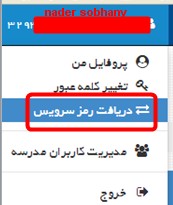
براي دسترسي به رمز عبور مدرسه در پايگاه سناد به سناد مدرسه خود خواهيد رفت و در سمت چپ سناد در كنار اسم مدرسه فلشي وجود دارد آن را زده و در كشوي باز شده ((دريافت رمز سرويس)) را خواهيد زد با اين كار رمز مشاهده خواهد شد بهتر است اين رمز را از طريق كپي پست كردن در جاي خود قرار دهيد


يك نكته:بعد از ارسال ليست مردودين به سناد تا نشستن اين اطلاعات در سناد و مشاهده اطلاعات ارسال شده تا سناد ممكن است تا 24 ساعت وقت بكشد


گام دوم در سناد

در سناد براي تابستان تعريف پايه و رشته و ثبت كلاس و انتخاب واحد صورت خواهد گرفت

تعريف رشته پايه براي تابستان ويژه نظري

براي اينكار از منوي((ثبت نام و سازماندهي مدرسه)) گزينه((مديريت رشته پايه )) را اجرا نماييد در صفحه باز شده ((تعريف رشته پايه )) را بزنيد و در صفحه باز شده براي سالتحصيلي 97-96 و براي نوبت ((تابستان 97-96)) و از رشته هم رشته هايي كه دانش آموز مردودي داريد را انتخاب و ثبت را بزنيد


ثبت نام دانش آموزان مردودي براي تابستان

بعد از اينكه رشته و پايه را براي تابستان معرفي كرديد نوبت به ثبت نام دانش آموزان براي دوره تابستان براي دانش آموزان نظري مي رسد  براي اينكار از منوي((سازماندهي و ثبت نام مدرسه)) گزينه((ثبت نام دوره تابستان)) را اجرا نماييد در صفحه باز شده((ثبت نام جديد)) را اجرا نماييد و سپس كد ملي دانش آموز را وارد كرده اسم و مشخصات دانش آموز مشاهده خواهد شد رشته آن را تعيين و (( ذخيره)) را خواهيد زد

يك نكته:ثبت نام دوره تابستان فقط براي پايه دهم صورت خواهد گرفت و براي پايه يازدهم نيازي به اينكار نمي باشد و براي يازدهم ها فقط انتخاب واحد صورت خواهد گرفت


گام بعدي: مديريت كلاسهاي درس تابستان در سناد

براي شروع دوره تابستان اولين گام  مديريت كلاسهاي درس تابستان مي باشد از منوي ((سازماندهي و ثبت نام مدرسه)) گزينه ((مديريت كلاسهاي تابستان)) را اجرا خواهيم كرد در صفحه آمده سالتحصيلي 97-96 را انتخاب با اين كار نوبت تحصيلي تابستان 97-96 اتوماتيك ظاهر مي شود جستجو را بزنيد

 با اين كار ليست دروس به همراه تعداد دانش آموزاني كه در اين درس واحد مانده هستند را نشان مي دهد در مقابل هر درس پنج رنگ وجود دارد

رنگ خاكستري تعداد كل دانش آموزان واحد مانده در اين درس

رنگ سبز تعداد دانش آموزاني كه اين درس به صورت حضوري انتخاب كرده اند

رنگ آبي تعداد دانش آموزاني كه اين درس به صورت غير حضوري انتخاب كرده اند

رنگ قرمز تعداد دانش آموزاني كه اين درس به صورت مهمان انتخاب كرده اند

رنگ نارنجي تعداد دانش آموزاني كه تا حالا اين درس انتخاب نكرده اند

در شكل بالا براي درس آمادگي كلا 2 نفر واحد مانده هستند كه تا اين لحظه اين درس انتخاب نكرده اند و در درس زبان خارجي كلا 6 نفر واحد مانده مي باشند كه 4 نفر به صورت غير حضوري و 2 نفر تا اين لحظه انتخاب واحد نكرده اند .

ثبت كلاس براي دروس مشترك

براي هر درس بايد كلاسي معرفي نماييم براي همين در مقابل هر كلاس روي عبارت((ثبت كلاس)) كليك كرده و در صفحه باز شده اگر مي خواهيم حضوري معرفي نماييم جلوي حضوري تيك زده و اگر غير حضوري مي خواهيم معرفي نماييم جلوي غير حضوري تيك مي زنيم براي عنوان هر چيزي دلتان خواست بنويسيد چون اين عبارات براي خود شما قابل فهم خواهد بود پس وسواس بي موردي در اين مورد نداشته باشيد .

يك نكته:اگر در مدرسه چندين پايه داريد كه در برخي دروس مشترك هستند و داراي دبير مشترك مي باشند نيازي به معرفي كلاس براي هر پايه نمي باشد بلكه براي كل رشته ها يك كلاس معرفي نماييد مثلا اگر داراي دهم تجربي و دهم انساني و دهم رياضي و فيزيك هستند و دبير هر سه كلاس براي درس زبان يك نفر مي باشد براي اين درس يك كلاس معرفي نماييد .

ولي اگر هر كلاس داراي دبير متفاوت بود و دبيرها براي گرفتن سوال و تصحيح مشترك به توافق نمي رسند براي هر درس يك كلاس  معرفي نماييد و دانش آموزان هر درس  به كلاس خودش منتقل نماييد در اين صورت هر كلاس داراي ريز جداگانه خواهد بود براي اينكار وقتي براي درسي ثبت كلاس كرديد دوباره در مقابل همان درس عبارت((ثبت كلاس)) بزنيد و اين بار عنوان دلخواه بنويسيد مثلا براي كلاس حسابداري عبارت دهم حسابداري و براي گرافيك عبارت گرافيك بنويسيد كه موقع انتقال دانش آموز كلاسها قابل تشخيص باشند

يك نكته:چون از دانا ليست كليه دروسي كه واحد مانده دارد به سناد منتقل مي گردد اگر در درسي هيچ فردي انتخابي صورت ندارد براي اين درس ثبت كلاس نكنيد چون اگر ثبت كلاس كنيد و چون هيچ فردي هم اين درس انتخاب نكرده است هنگام انتقال به دانا اين درس جز گروههاي بدون دانش آموز خواهد ماند مثلا در مدرسه فقط يك نفر در شيمي مانده است و نمره سالانه هشت دارد اين فرد مي خواهد اين درس انتخاب واحد نكند و براي تبصره نگه دارد پس براي اين درس ثبت كلاس ننماييد

گام بعدي انتخاب واحد در سناد

بعد از اينكه براي دروس كلاس ثبت كرديم به سراغ انتخاب واحد خواهيم كرد براي انتخاب واحد دو روش انفرادي و گروهي وجود دارد.چون مطمئن ترين راه انتخاب واحد انفرادي مي باشد اين روش را توضيح مي دهم

انتخاب واحد انفرادي

براي اينكار از منوي ((ثبت نام و سازماندهي   مدرسه)) گزينه ليست دانش آموزان مردودي را اجرا مي كنيم در صفحه مشاهده شده سالتحصيلي 97-96 را انتخاب با اين كار دوره تابستان 97-96 اتوماتيك ظاهر مي شود با اين كار اسامي به همراه ليست افتاده دانش آموز مشاهده خواهد گشت در مقابل هر درسي كه عبارت((عمليات)) نارنجي رنگ است به منزله است هست كه اين درس برايش انتخاب نشده است براي انتخاب يك درس فلش كنار عمليات را زده و سه گزينه مشاهده مي گردد:

ثبت نام حضوري:ويژه دانش آموزاني كه است كه براي اين درس در مدرسه خودشان كلاس تشكيل شده است.

ثبت نام غير حضوري:براي دروسي كه در تابستان كلاسي براي اينها تشكيل نشده است و اين دروس فاقد نمره مستمر مي باشد

ثبت نام مهمان:ويژه دروسي است كه دانش آموز براي شركت در كلاسهاي تشكيل شده اين درس به يك مدرسه ديگر رفته است در حقيقت اين نوعي حضوري مي باشد منتهي در مدرسه اي غير از مدرسه اصلي دانش آموز مي باشد.


 بر اساس برگه انتخاب واحد دانش آموز براي اين فرد تكليف هر درس مشخص مي كنيم اگر دانش آموزي درسي را خواست در اين تابستان امتحان ندهد يا براي تبصره نگه دارد با اين درس كاري نخواهيم داشت و به رنگ نارنجي باقي خواهد ماند.

شايد برخي دانش آموز نخواهد تابستان امتحان دهد جلوي هيچكدام از دروس اين فرد هيچ كاري نخواهيم كرد

بعد از اينكه ثبت نام و انتخاب واحد در سناد صورت گرفت نوبت به ارسال اين اطلاعات به دانا مي رسد براي اينكار ابتدا بايد در دانا دوره تابستان را شروع كنيد

 شروع دوره تابستان در دانا

در هنگام ورود به برنامه دانا  ((رمز ورود به سايت)) و  تيك روتين را نوشته و وارد برنامه شويد
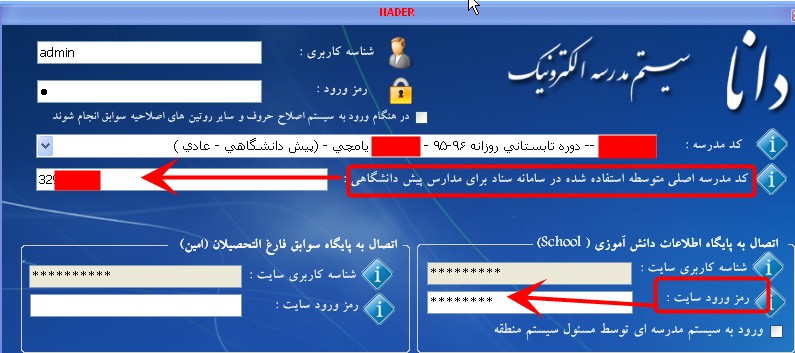
وقتي وارد برنامه شديم در برنامه دانا ابتدا بايد دوره تابستاني روزانه 97-96 را ايجاد نماييم براي اينكار ابتدا آخرين نگارش را گرفته و بروز آوري و اصلاح حروف را مي زنيم و از منوي (( سازماندهي و ثبت نام)) گزينه((عمليات شروع دوره)) را مي زنيم  در صفحه باز شده گزينه ((تابستاني روزانه 97-96)) و در مدارس بزرگسال ((نيم سال تابستاني 97-96)) را انتخاب و تاييد را مي زنيم حال اين دوره در دانا ايجاد شده است و بايد اين دوره را به دوره فعال و جاري تبديل كنيم براي اينكار از منوي ((تسهيلات)) گزينه ((تغيير مدرسه/سال/دوره جاري)) را مي زنيم و ((تابستاني روزانه 97-96)) براي مدارس روزانه و در مدارس بزرگسال ((نيم سال تابستاني 97-96))را انتخاب كرده و تاييد را مي زنيم حال در صفحه دانا اين دوره قابل رويت مي باشد


انتقال ثبت نام و انتخاب واحد از سناد به دانا

براي اينكار از منوي سازماندهي و ثبت نام گزينه((دريافت اطلاعات مشخصات دانش آموزان و ثبت نام از سامانه سناد)) را اجرا خواهيد كرد در صفحه باز شده جلوي اولين گزينه ((دريافت سوابق مربوط به مدارس عادي يا بزرگسال داراي پايه دهم)) تيك زده و رمز سناد را در جاي خود ش قرار داده و دريافت را خواهيد زد با اين كار كليه ثبت نام و انتخاب واحدها به دانا منتقل خواهند گشت و شما مي توانيد ريز نمرات را چاپ و نمرات را وارد نماييد

يك نكته:اگر درسي را در تابستان حضوري ارائه كرد ه ايد بعد از دريافت بايد براي اين درس دبير معرفي نماييد به همين منظور ابتدا بايد از منوي سازمان مدرسه از گزينه معرفي كادر اداري مدرسه نام دبير و معاون و مدير مثل ابتداي مهر براي ضمن سال معرفي نماييد سپس به منوي درس و گروه رفته و اين درس انتخاب و دبير مربوطه را برايش انتخاب خواهيد كرد


چاپ ريز نمرات

بعد از دريافت اطلاعات از سناد به دانا نوبت به چاپ ريز نمرات مي رسد براي اينكار از ((مدارك تحصيلي)) گزينه ((گزارش ريز نمرات)) را اجرا كنيد از بالا جلوي((بدون نمره)) تيك زده و در داخل مستطيل روي عبارت((برگ نمرات دوره تابستاني)) كليك كرده تا آبي رنگ شود سپس روي ((انتخاب درس -گروه)) كليك كرده تا ليست دورس ارائه شده در تابستان مشاهده گردد جلوي هر درسي كه قصد چاپ كردنش ريز نمره اش را داريد تيك زده و تاييد را بزنيد بعد از چاپ ريز نمرات اين ريز در اختيار همكار مربوطه قرار مي گيرد تا نمرات را وارد نمايد


وارد كردن نمرات

بعد از نوشتن نمرات توسط همكاران ريز جمع آوري شده تا نمرات در سيستم درج گردد براي اينكار از منوي ((ورود نمرات)) گزينه((ورود نمرات از طريق ليست كلاس)) را انتخاب كنيد با اينكار ليست دروس مشاهده خواهد شد روي درس مورد نظر كليك كرده تا آبي رنگ شود از سمت چپ از دو گزينه((مستمر دوم و پاياني دوم)) استفاده خواهد شد.

اگر درس مورد نظر غير حضوري باشد از گزينه(( پاياني دوم)) براي ورود نمره استفاده خواهد شد و اگر درس مورد نظر حضوري باشد نمره مستمرش از منوي((مستمر دوم و نمره كتبي اش از گزينه پاياني دوم)) وارد خواهد شد

يك نكته:اگر هنگام ورود به منوي((ورود نمرات)) با پيام ((باز بودن بودن بيش از دو دوره)) مواجه شديد از منوي((پايان دوره )) دوره ضمن را ببنيد و اگر هنگام بستن اين دوره پيامي مبني بر(( داشتن كارنامه ناپايدار)) براي تعدادي از دانش آموزان داد عمليات چاپ كارنامه را براي دوره ضمن سال اجرا كرده و در مرحله آخر كنسل كنيد

اعلام نتايج امتحانات شهريور ماه

بعد از اينكه كليه نمرات را وارد كرديد قبل از اعلام نتيجه براي اينكه مطمئن شويد هيچ نمره وارد نشده اي نداريد از منوي((ورود نمرات)) گزينه ((نمرات ثبت نشده دانش آموزان)) را اجرا نماييد

اگر پيامي مبني بر اينكه هيچ نمره وارد نشده اي نداريد مي توانيد كارنامه هاي دوره تابستان را چاپ و در اختيار دانش آموز قرار دهيد  براي اينكار از منوي ((چاپ و صدور كارنامه )) گزينه دوم((نمايش و چاپ كارنامه عملكرد تحصيلي به تفكيك پايه)) را اجرا كنيد در صفحه آمده دوره تابستان امسال را انتخاب تا ليست دانش آموزان مشاهده گردد جلوي افرادي كه قصد چاپ كارنامه داريد تيك زده و چاپ نماييد 


بعد از اعلام نتايج به دانش آموزان پنج روز فرصت خواهيد داد تا نتايج خود را مشاهده و اگر نسبت به نمره اي اعتراض داشتند اعتراض نموده و شما مراحل رسيدگي به اعتراض نمرات را انجام خواهيد داد بعد از اينكه كاملا مطمئن شديد ديگر هيچ تغييري در نمرات صورت نخواهد گرفت نمرات را با سامانه عمليات متوسطه دوم ارسال خواهيد كرد.

اين روال كار براي مدارس و دانش آموزان عادي بود اگر در برخي مدارس امكان انتخاب واحد برخي دروس مثل دروس افتاده از دهم براي يازدهم ها يا دروس دهم براي تغيير رشته ايها كه در يازدهم كمبود مي زند در سناد برطرف نشد روش اينكار با استفاده از نگارش 16/2 در روزهاي آتي اطلاع رساني خواهد شد


------------------------------------------------------------------------------------------------------------

همكاران محترم جهت داشتن نسخه پي دي اف مطالب بالا روي عكس زير كليك نمايند


آموزش اکسل


درس هفدهم
✨کار با نوار ابزار Pivot Table:
💧چرا باید با پیوت تیبل (Pivot Table) کار کنیم و اصولا Pivot Table چیست ؟
🔵سوالی که ممکن است برای برخی از کاربران اکسل به وجود بیاد این است که Pivot Table چیست ؟
💧جداول پاشنه‏ ای (Pivot Table) در اکسل، ابزاری بسیار قدرتمند در تحلیل داده‏ ها بشمار می‏رود. شما می‏توانید با صرف چند دقیقه و بدون هیچ تجربه قبلی و فرمول نویسی‏های پیچیده، گزارشی زیبا و جذاب به طور خلاصه‏ از هزاران داده خام تهیه کنید.
استفاده از این جداول، راهی سریع برای قطعه قطعه کردن حجم عظیمی از داده‏ هاست. با این ابزار می‏توانید داده‏ ها را به اشکال مختلف کنار هم قرار دهید تا در کمترین زمان دریابید که مثلا اوضاع کسب و کار شما چگونه است. ‏می‏توانید مشابهت‏ ها، تفاوت‏ ها، کم و زیادها را پیدا کنید.
پس به توضیحات ذیل به طور دقیق توجه فرمایید.
✨برای ایجاد یک پیوت تیبل ساده مراحل زیر رو طی می کنیم:
💧ایجاد Pivot Table:
ابتدا داده های مورد نظر خود را در یک صفحه اکسل به طور کامل ثبت می نماییم. هر عنوان می بایست در یک ستون مجزا ثبت شود. پس از ثبت اطلاعات و ذخیره آن که به عنوان بانک اطلاعاتی در یکی از شیت های اکسل ذخیره شده اند را باز می نمایید. بهتر است قبل از شروه به کار داده ها را تبدیل به Table نماییم. برای این کار می توانید از نوار ابزار Insert بر روی عنوان Table کلیک نمایید و یا از کلید میانبر Ctrl + T استفاده کنید.
💧حال برای ایجاد Pivot Table شما می توانید به دو صورت عمل نمایید ابتدا می توانید محدوده داده ها ر انتخاب نموده و سپس بر روی عنوان Pivot Table از تب Insert کلیک نمایید و یا اینکه هیچ محدوده ای را انتخاب ننموده و بر روی روی عنوان Pivot Table کلیک نمایید در این صورت کل داده ها به Table تبدیل می شود.
✨بعد از لمس کردن گزینه Pivot Table، پنجره ای باز می شود که شامل گزینه های زیر هست:
💧الف) بخش Choose the data that you want to analyze:
در این بخش می توانیم محدوده داده هایی که قرار است تحلیل شود را تعریف کنیم.که شامل دو عنوان است:
1️⃣) عنوان Select a table or range:
با انتخاب این گزینه می توانیم یک جدول یا یک محدوده را برای تحلیل داده ها انتخاب کنیم. اگر قبل از ایجاد Pivot Table ستون های مورد نظر را انتخاب کرده باشیم، آن محدوده به طور خودکار توسط اکسل در این بخش تعریف خواهد شد که در صورت لزوم می توانیم به دلخواه آن را تغییر دهیم.
2️⃣) عنوان Use an external data source:
با انتخاب این گزینه می توانیم داده ها را از جایی خارج از اکسل ( SQl Server، نرم افزار ACCESS , …) وارد نرم افزار کرده و آن ها را تحلیل نماییم.
💧ب) بخش Choose where you want the PivotTable report to be placed:
در این بخش می توانیم انتخاب کنیم که آیا Pivot Table در یک Sheet جدید ایجاد شود یا در یکی از صفحه هایی که در حال حاضر داریم قرار داده شود. این بستگی به نوع نیاز ما دارد که کدام گزینه را انتخاب کنیم ولی اگر دلیل خاصی برای ایجاد Pivot Table در یکی از شیت های موجود وجود نداره بهتر است آن را در یک صفحه جدید ایجاد کنیم. در این حالت Workbook منظم تر و مدیریت آن راحت تر است.
💧با انتخاب گزینه New Worksheet (صفحه کاری جدید) و در صورت تأیید کردن پنجره اکسل یک صفحه جدید ایجاد کرده و Pivot Table را در آن قرار می دهد.
💧اما گزینه Existing Worksheet، در صورتی که این گزینه را انتخاب کنیم می توانیم یک سلول را در این صفحه موجود انتخاب کنیم تا Pivot Table در آن جا ایجاد شود.
🌸توجه:بهتر است این سلول سلولی باشد که در کل ستون آن اطلاعاتی وجود نداشته باشد.
حال با انتخاب New Worksheet با زدن Ok یک صفحه جدید ایجاد می شود که در قسمت بالا، فیلدهای بانک اطلاعاتی و در قسمت پایین چهار قسمت را می بینید که از طریق آن ها می توانید چیدمان گزارشتان را تعیین کنید.
💧در این مرحله باید چیدمان گزارش را بسازید. این کار با گرفتن و رها کردن Drag & Drop عنوان های موجود امکان پذیر است. کافیست فیلدهای مورد نظر رو با موس به هر یک از قسمت های چهارگانه گزارش منتقل کنید.
💧این قسمت های چهارگانه عبارتند از:
1️⃣) عنوان Filters: اگر فیلدی رو با ماوس به این بخش بکشیم می توانیم از آن فیلد برای فیلتر کردن گزارش خودماون استفاده کنیم.
2️⃣) عنوان Rows: در این قسمت فیلدهایی که قرار است داده ها بر اساس آن ها گزارش گیری انجام شود را قرار می دهیم.
3️⃣) عنوان Columns: گاهی ممکن است پیش بیاد که بخوایم داده هایمان را همزمان بر اساس بیش از یک فیلد بررسی کنیم، از این بخش استفاده می نماییم.
4️⃣) عنوان Values: در این بخش مقادیری که قصد بررسی آن ها را داریم قرار می دهیم.
🙏🏻با توجه به این که این موضوع دارای جزئیات بیشتری است لازم است همکاران خود به مطالعه بیشتر دراین باره بپردازید.

آرشیو لینکها

آموزش Word


☘️درس هفتم:
🌸- قالب بندی متن:
با قالب بندی می توان نوع فونت را در هر نقطه از سند یا قسمتی که انتخاب نموده اید، تغییر دهید. این ویژگی باعث می شود متن داخل سند با سبک و ظاهری متفاوت نمایش داده شود.
🌸- تغییر ظاهر متن: اندازه فونت و انواع فونت
متن انتخاب شده برای عوض کردن فونت می تواند یک کلمه، یک جمله یا یک پاراگراف باشد.
یک راه حل سریع برای تغییر اندازه فونت وجود دارد، این که از نوار ابزار Formatting استفاده شود یا از منوی Format فرمان Font را انتخاب کرده تا کادر محاوره ای Font ظاهر شود.
💧عنوان Font: نمای کلی مجموعه کاراکترها (حروف) را مشخص می کند.
💧عنوان Font Style: در مورد کاراکترها تصمیم می گیرد که ضخیم (Bold)، کج (Italic) یا زیر خط دار (Underline) باشد.
💧عنوان Size: با این فرمان، اندازه کاراکترها مشخص می شود.
💧عنوان Underline: با این فرمان تعیین می کنید که هیچ خطی زیر کلمات نباشد، یا یک خط تنها، یک خط دوبل (دوتایی)، و یا خطوط متفاوت دیگر زیر کلمه ها قرار گیرد.
💧عنوان Color: رنگ متن را به همان شکلی که مورد نظر شماست، نشان می دهد.
💧عنوان Strikethrough: خطی است که روی کاراکترهای انتخاب شده کشیده می شود.
💧عنوان Double Strikethrough: دو تا خط کنار هم روی کاراکترهای انتخاب شده کشیده می شود.
💧عنوان Superscript: متن را نسبت به جای معمول خودش کمی بالاتر می نویسد.
💧عنوان Subscript: متن را نسبت به جای معمول خودش کمی پایین تر می نویسد.
💧عنوان Shadow: سایه ای را کنار متن ایجاد می کند.
💧عنوان Outline: مرزهای درونی و بیرونی هر کاراکتر را نشان می دهد.
💧عنوان Emboss: به نظر می رسد که متن از صفحه بالا آمده، به صورت برجسته نمایش داده می شود.
💧عنوان Engrave: به نظر می رسد که متن در صفحه حک شده و یا داخل آن فرو رفته باشد.
💧عنوان Small caps: متن انتخاب شده به صورت حروف کوچک قالب بندی می شود.
💧عنوان All caps: کل متن به قالب حروف بزرگ در می آید.
💧عنوان Hidden:کاراکتر در صفحه پنهان می شود.
💧عنوان Preview: ظاهر فونت را قبل از اعمال آن در صفحه نمایش نشان می دهد.
🌸- استفاده از قالب های Bold، Italic و Underline:
متن مورد نظر را به حالت انتخاب در آورید. روی آیکن Bold یا Italic و یا Underline در نوار ابزار Home تب Font کلیک کنید. برای این که متن دوباره از این حالت ها خارج شود دوباره روی همان قالب کلیک کنید.
برای تغییر دادن نمونه های خط زیرین در Underline در کنار همان جعبه کوچک فلش رو به پایین کلیک کنید تا فهرست بازشو از این گزینه نمایش داده شود. سپس گزینه مورد نظر را انتخاب کنید.
🌸- استفاده از قالب های Subscript و Superscript:
متن مورد نظر را انتخاب کنید. از منوی Home تب Font را انتخاب می کنیم. در این قسمت فرمان Subscript یا Superscript را بنا به عملی که قرار است انجام دهیم، انتخاب می کنیم.
💧در Subscript متن از جای معمولی خودش کمی پایین تر نوشته می شود. ( کلید میانبر شامل Ctrl + = می باشد)
نمونه: غلط H2O درست H2O
💧در Superscript متن از جای معمولی خودش کمی بالاتر نوشته می شود.( کلید میانبر شامل Ctrl + Shift + = می باشد)
نمونه: غلط E=MC درست E=MC2
🌸- تغییر کوچکی و بزرگی حروف در متن (Change Case):
متن مورد نظر را انتخاب کنید. از گزینه Home تب Font فرمان Change Case را انتخاب کنید. از کادر محاوره ای ظاهر شده حالت مورد نظر را انتخاب و Ok را بزنید. (توجه داشته باشید که این قسمت برای متون انگلیسی کاربرد دارد)
🌸- بکار بردن رنگ های مختلف در متن:
متن مورد نظر را انتخاب کنید. روی فلش رو به پایین مربوط به آیکنFont Color کلیک کرده تا کادر محاوره ای نشان داده شود. سپس رنگی را که می خواهید انتخاب کرده و کلیک کنید.
🌸- بکار بردن رنگ های زمینه مختلف برای متن:
متن مورد نظر را انتخاب کنید. از منوی Format فرمان Border and Shading را انتخاب کنید. سپس از کادر محاوره ای برگه Shading را انتخاب و روی رنگ مورد نظر رفته و Ok بزنید.
🌸- کپی نوع قالب بندی از یک قطعه متن به قطعه دیگر (Format Painter):
متنی را که قبلا قالب بندی کرده اید انتخاب نمایید.روی آیکن format pointer کلیک کنید. اکنون مشاهده خواهید کرد که اشاره گر ماوس به شکل یک برس کوچک نقاشی در خواهد آمد. متنی را که می خواهید قالب مورد نظر به آن انتقال یابد انتخاب کنید. هنگامی که دکمه ماوس را رها کنید می بینید که قالب بندی موجود در متن انتخاب شده اولی بر روی این متن اعمال می شود.

رفع خطاهای موجود در هنگام ارسال اطلاعات


ارسال اطلاعات به سامانه http://school.medu.ir به صورت ماهیانه صورت می گیرد. بعد از ارسال می توانید تأییده ارسال را نیز دریافت نمایید. اگر این ارسال صورت نگیرد بعد از انقضای مدت ارسال دیگر نمی توانید وارد دانا شوید.

نکته قابل ذکر این است که این ارسال ماهانه اطلاعات حسن دیگری نیز دارد که اگر برای سیستم دانش آموزی به هر دلیلی اتفاقی بیافتد که دیگر قابل دسترسی نبوده و حتی هیچ ذخیره ای نیز برای بازیابی موجود نباشد خود شرکت می تواند اطلاعات را از این ارسال ها بازیابی نماید. البته ممکن است بازیابی به صورت کامل صورت نگیرد.

در زمان ارسال اطلاعات ممکن است با لیستی از خطاها مواجه شوید که نمی دانید نسبت به آن ها باید چه کاری صورت دهید. در این بخش سعی می شود نوع خطا و راه حل آن نیز بیان شود.

1) کد ملی نا معتبر است:

ممکن است کد ملی دانش آموز ثبت نشده باشد و یا در صورت ثبت اشتباه باشد.

2) کد ملی و شماره شناسنامه اتباع ایرانی نباید خالی باشد:

کد ملی و شماره شناسنامه اتباعی که در ایران تحصیل می کنند باید ثبت شوند.

3) برای دانش آموز هیچ سابقه ای ارسال نشده است:

این خطا یعنی این دانش آموز هیچ سابقه نمراه ای در سیستم ندارد و تنها مشخصات شناسنامه ای وی در دانا موجود است. برای رفع این خطا از قسمت عملیات اولیه، ثبت نام و سازماندهی گزینه مشخصات فردی را لمس می نماییم. سپس روی گزینه حذف کلیک کرده و تأیید می نماییم.

نکته: اگر دانش آموزی سابقه داشته باشد امکان حذف ندارد. گاهی با این که از نداشتن سابقه دانش آموزی مطمئن هستیم اما با کلیک بر روی عنوان حذف و تأیید با پیام (این دانش آموز دارای سابقه می باشد) روبرو می شویم، به احتمال قوی این شخص دارای ثبت نام است پس اول باید لغو ثبت نام شده و بعد نسبت به حذف آن اقدام کنیم.

4) در سال و دوره ذکر شده برای این دانش آموز انتخاب واحد وجود ندارد:

یعنی دانش آموز در این سال و دوره مربوطه فقط ثبت نام دارد و فاقد انتخاب واحد می باشد. برای رفع این مشکل اگر دوره باز باشد، فقط کافی است که ثبت نام این شخص را لغو نماییم اما اگر دوره بسته باشد باید از طریق اصلاح سابقه، ثبت نام این دانش آموز را حذف کرد.

5) خطای مدرسه ناشناخته:

وقتی سوابق دانش آموز انتقالی دریافت می شود اما سابقه آن مدرسه در دانا وجود ندارد این خطا رخ می دهد. به محض این که اطلاعات مدرسه از طریق دریافت مشخصات آموزشگاه، دریافت شود مشکل برطرف می شود.

6) برای این دانش آموز در این سال دوره سابقه تکراری وجود دارد:

به احتمال زیاد این دانش آموز در این سال یا دوره در یک مدرسه دیگر بوده و سپس به مدرسه شما منتقل و ثبت نام مجدد شده است. بعد از ثبت نام در مدرسه جدید با دریافت کد انتقال سابقه مدرسه قبلی نیز دریافت شده است. در این صورت سابقه اضافه را باید حذف نمود.

7) وضعیت تحصیلی در پایان سال نا مشخص است:

بعضی از دروس فاقد نمره می باشند که در این حالت باید وضعیت آن ها مشخص شود یعنی یا نمره وارد شود و یا در صورت غایب بودن غیبت ثبت شود.

8) در فایل اصلی مربوط به دوره بزرگسال پایه روزانه ثبت شده است:

پایه دانش آموزانی که در مدارس بزرگسال درس می خوانند باید بزرگسال باشد چون این دانش آموزان فاقد پایه می باشند، پس برای اصلاح از قسمت اصلاح سوابق وارد شده و پایه دانش آموز را از دوم یا سوم به بزرگسال تغییر می دهیم.

توجه: با تغییراتی که در دانا با نگارش های جدید صورت گرفته است ممکن است بعضی از خطاهای فوق الذکر دیگر رخ ندهد.

بارگیری فایل های مورد نیاز آموزشگاه


بخش نرم افزارها

بخش نمونه فرم  ها

 شماره صندلی امتحانات 

بخشنامه صحافی دفاتر

 تشخیص صحت کد ملی

فرم های دفتر آمار word 

 تعیین سن دانش آموزان 

فرم های لیست دبیر دبیرستان word

 خالی کردن پوشه temp

 فرم های دفتر امتحانات روزانه word

افزونه office تبدیل فایل متنی به pdf

  فرم های دفتر امتحانات پیش word

  نرم افزار ارتباط Any Desk

 فرم های دفتر امتحانات بزرگسال word 

 نرم افزار ارتباط Ammyy Admin

فرم های دفتر لیست دبیر پیش word 

 Dana Setup

فرم های دفتر فارغ التحصیلان word 

 Rahnamaee Setup

آیین نامه جدید

Tosifi setup  

سامانه عمليات مدرسه متوسطه دوم(امين ويژه دهم -يازدهم -دوازدهم نظري)


با سلام خدمت همكاران محترم

سامانه جامع سنجش وزارت آموزش و پرورش يا همان سامانه امين به دو منظور تكميل گرديد در ابتداي كار اين سامانه براي سوم ها و پيش ها كه عمليات فارغ التحصيلي داشتند كاربرد داشت و در مسير تكامل براي دوره متوسطه دوم نظري كه شامل دهم يازدهم و دوازدهم مي گردد شامل شد و از اين به بعد مدارس نظري(فني و كاردانش با اين قسمت كاري نخواهند داشت چون از نگارش 19/6 به بعد كليه اطلاعات دهم فني و كاردانش از برنامه دانا حذف گرديد) بعد از اتمام امتحانات و اعلام نتايج و حصول از اطمينان كامل از اينكه نمره اي تغيير نخواهد كرد اطلاعات خود را به سامانه امين خواهند فرستاد

((يك نكته))

قبل از ارسال هر اطلاعاتي به سامانه امين از صحت نمرات اطمينان حاصل نماييد و مطمئن شويد به اعتراضات رسيدگي شده تكليف غائبين موجه مشخص شده است و مطمن شويد كه هيچ كاري در مورد وارد كردن نمره نخواهيد داشت و كليه نمرات را وارد كرده ايد بعد از اين اطمنيان شروع به فعاليت نماييد

براي اطمينان از ورود كليه نمرات از منوي((ورود نمرات)) گزينه ((نمرات ثبت نشده دانش آموزان)) را اجرا كنيد اگر نمره وارد نكرد ه اي باشد اسم دانش آموز و دروسي كه نمراتش وارد نشده است را نشان خواهد داد و اگر تمام نمرات را وارد كرده باشيد پيام زير را خواهد داد

((هيچ اطلاعاتي كه واجد گزارش باشد موجود نيست))

اگر اين پيام را ديديد شروع به كار نماييد


گام اول: تهيه فايل خروجي براي امين از دانا

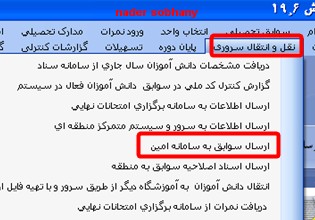
در برنامه دانا از منوي ((نقل و انتقال سروري)) گزينه ((ارسال سوابق به سامانه امين)) را اجرا كنيد

با اجراي اين گزينه به صفحه اي هدايت خواهيد شد كه عمليات تطبيق كد ملي در سناد را خواهد خواست كه اجرا نماييد رمز از سناد كپي كرده و در جاي مخصوصش قرار دهيد(اگر يكبار اين كار انجام دهيد در مراحل بعدي اين قسمت مشاهده نخواهيد كرد و مستقيما به مرحله بعد خواهيد رفت)

يك نكته:براي ارسال امين دهم ها بايد دانا در دوره اي باشد كه قصد ارسال اطلاعات آن دوره را داريد مثلا اگر قصد ارسال اطلاعات خرداد را داشته باشيد دانا بايد در دوره ضمن سال باشد و اگر قصد ارسال اطلاعات شهريور را داريد بايد دانا در تابستان روزانه و براي ديماه هم به همين ترتيب است 

در سناد رمز سناد در صفحه اول به محض ورود مشاهده نمي گردد و در سمت چپ سناد جايي كه نام و كد مدرسه هست اگر منو را بزنيد گزينه((دريافت رمز سرويس )) را مشاهده خواهيد كرد با زدن اين گزينه رمز مشاهده مي گردد آن را كپي كنيد و در جاي خودش قرار دهيد

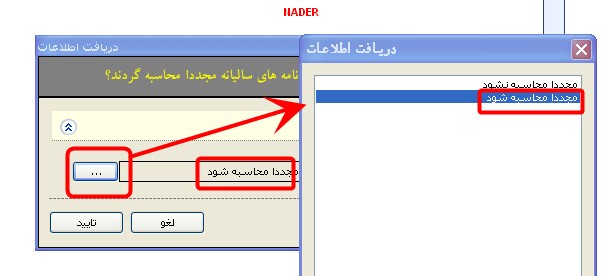
 وقتي عمليات تطبيق انجام شد دوباره گزينه ((ارسال سوابق به سامانه امين )) را اجرا كنيد اين بار شما با پيامي مواجه خواهيد شد كه ((آيا محاسبه كارنامه صورت گيرد)) به صورت پيش فرض بر محاسبه نشود قرار دارد شما روي ((مجددا محاسبه شود)) قرار داده و ((تاييد)) را بزنيد 


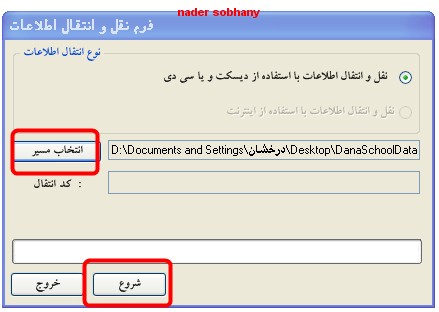
محاسبه كارنامه در اين مرحله زمان كمي مي برد بعد از اين كار در مرحله بعدي فقط يك روش براي تهيه فايل وجود دارد مسير را در دسكتاپ يا يكي از درايوها مشخص كرده و ((شروع )) را مي زنيم با اين كار فايلي تهيه مي گردد

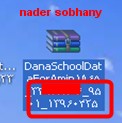
فايل تهيه شده داراي اطلاعات زير مي باشد (كد مدرسه-تاريخ تهيه فايل - مشخصات دوره))

در اينجا فايل خروجي را مشاهده مي كنيد كه كد مدرسه و تاريخ تهيه و مشخصات دوره را مشاهده مي كنيد در مشخصات دوره ابتدا دو رقم سال و دورقم بعدي مربوطه به دوره مي باشد كه 01 براي خرداد و 02 براي شهريور و 03 براي ديماه مي باشد


گام دوم:اعمال فايل خروجي از دانا در امين

بعد از اينكه فايل تهيه شد به سامانه امين مي رويم جهت ورود به سامانه امين روي عبارت سامانه امين كليك كنيد  سامانه امين

 نام كاربري كه شامل حرفs كوچك انگليسي و كد مدرسه مي باشد و رمز هر مدرسه را خود همكار مي داند

((يك نكته اگر تا حالا رمز سيستم را تغيير نداده ايد و از همان رمز پيش فرض اداره كه براي كليه مدارس داده است استفاده مي نماييد سريعا رمز خود را تغيير دهيد))

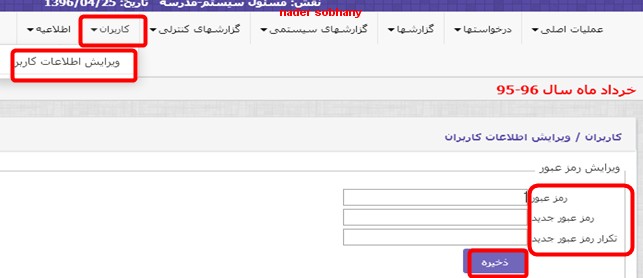
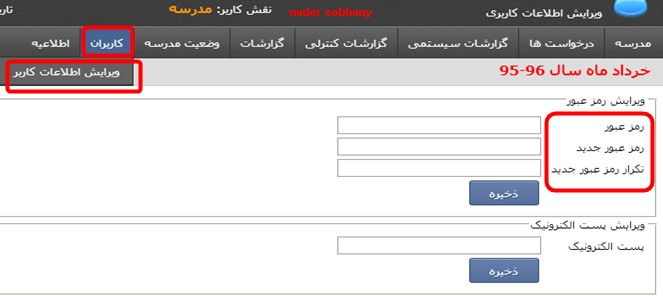
براي اين كار از منوي ((كاربران)) گزينه((ويرايش اطلاعات كاربر)) استفاده نماييد و در صفحه باز شده رمز قبلي و رمز جديد را وارد و ذخيره را بزنيد اين رمز در اختيار هيچ كس قرار ندهيد و اگر يك موقع رمز فراموش كرديد با مسئول امتحانات تماس گرفته تا رمز پيش فرض براي شما بدهد و شما بالافاصله از گرفتن رمز پيش فرض دوباره رمز تغيير بدهيد

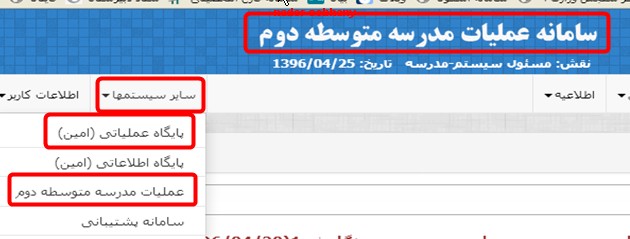
وقتي وارد برنامه شديد براي اينكه به سامانه عمليات مدرسه متوسطه دوم  وارد شويد در منوي((ساير سيستم ها))گزينه((عمليات مدرسه متوسطه دوم)) را بزنيد با اين كار شما به اين سامانه وارد شده ايد در بالاي سايت هم اين عبارت مشاهده خواهيد كرد


معرفي مسئولين مدرسه

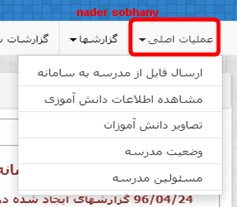
در مرحله بعدي ابتدا از منوي((عمليات اصلي)) از گزينه((مسئولين مدرسه )) مدير و مسئول ثبت نمره و معاون اجرايي براي دوره ها معرفي نماييد

دريافت فايل خروجي دانا

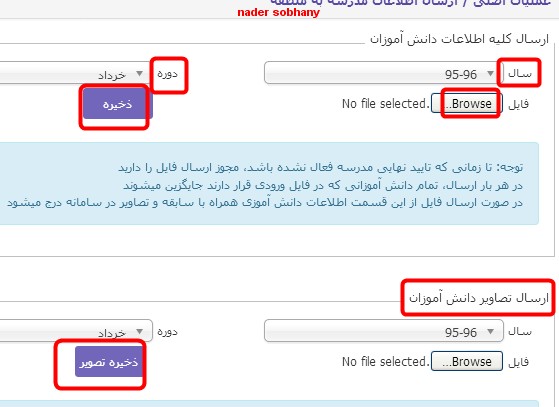
در مرحله بعدي فايلي كه از دانا تهيه كرده بوديد از گزينه((عمليات اصلي)) از گزينه((ارسال فايل از مدرسه به سامانه)) استفاده نماييد دوره و سال مورد نظر به صورت پيش فرض انتخاب شده است فايل در مسيري كه انتخاب كرده بوديد انتخاب و ((ذخيره)) را بزنيد جهت حصول از اينكه عكس دانش اموزان نيز منتقل شده است در همان جا در پايين عمليات ارسال عكس دانش آموزان را نيز اجرا نماييد


خطاهاي احتمالي اين مرحله :


-احتمال دارد كه در هنگام زدن ذخيره فايل پي دي افي توليد شود و خطاهايي را نشان دهد اگر نوع خطا اين باشد كه فايل در فرمت صحيح قرار ندارد بايد فايل از دوره اي كه قصد ارسال داريد تهيه شود مثلا اگر قصد ارسال شهريور را داريد دانا بايد در دوره تابستان روزانه باشد و اگر قصد ارسال اطلاعات خرداد را داريد دانا بايد در دوره ضمن سال قرار گيرد .

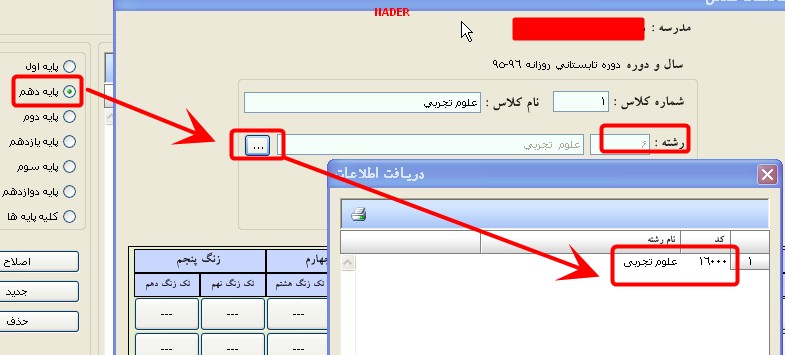
-حالت بعدي اين هست كه پيام رشته نامعتبر است بدهد كه در اينصورت يا درس و گروهها را از سناد منتقل نكرده ايد و با دستكاري انجام داده ايد كه در اين صورت توصيه مي گردد انتخاب واحد و دروس و گروهها حذف و از سناد منتقل گردد و يا اينكه درس و گروهها شش رقمي هستند ولي باز خطا مي دهد كه در اينصورت از منوي ((سازماندهي و ثبت نام)) از گزينه((مشخصات كلاسها)) اقدام به اصلاح خواهيم كرد در صفحه باز شده جلوي ((دهم)) تيك زده و كلاسهاي دهم مشاهده مي گردد يكي از كلاسها را انتخاب و ((اصلاح)) را مي زنيم در مقابل رشته مستطيل كوچكي هست روي آن كليك و در صفحه باز شده براي

رشته تجربي كد 16000 و براي رياضي و فيزيك 15000و براي انساني 17000

را انتخاب مي كنيم و تاييد را مي زنيم حال بايد از دانا دوباره فايل خروجي براي امين بگيريم و اينجا دريافت كنيم مشكلي پيش نخواهد آمد

در مرحله بعدي جهت حصول از اينكه اطلاعات كليه دانش آموزان منتقل شده است از منوي ((گزارشها)) گزينه(( فرم450)) را اجرا كنيد در صفحه باز شده پايه را انتخاب كرده و چاپ را مي زنيد در گزارش اسامي دانش آموزان مشاهده مي گردد اگر مطمئن شديد كه فردي از قلم نيفتاده است به سراغ مرحله بعدي مي رويم

از منوي((عمليات اصلي)) گزينه((وضعيت مدرسه )) را اجرا مي كنيم در صفحه باز شده ((آخرين وضعيت محاسبه كارنامه)) را ((شروع نشده))نشان مي دهد ((شروع محاسبه كارنامه)) را مي زنيم و در صفحه باز شده ((شروع عمليات محاسبه كارنامه)) را مي زنيم و منتظر مي مانيم تا اين عمليات پايان پذيرد عمليات محاسبه كارنامه چندين ساعت زمان مي طلبد و شما در اين هنگام از سامانه خارج مي شويد و منتظر مي مانيد تا عمليات محاسبه اتمام يابد


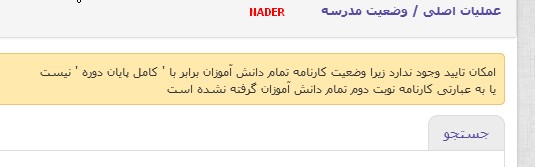
وقتي كه به سامانه سر زديم و ديديم كه در ((آخرين وضعيت محاسبه كارنامه)) عبارت((تمام شده)) نوشته شده است در اينحالت براي ((تاييد نهايي)) مدرسه تيك مي زنيم و ذخيره را مي زنيم اگر پيام با موفقيت انجام شد روبرو شديد منتظر زدن تيك اداره مي مانيد ولي اگر با پيامي  مبني بر اينكه نمرات نوبت دوم را وارد نكرده ايد مواجه شديد در اين حالت از منوي ((عمليات اصلي)) گزينه((مشاهده اطلاعات دانش آموزي)) را اجرا كنيد و  قسمت((وضعيت كارنامه))دانش آموزان را بررسي نماييد

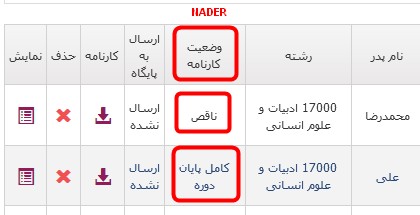
بايد جلوي دانش آموز عبارت((كامل پايان دوره)) نوشته شود اگر عبارت((ناقص)) مشاهده كرديد در مقابل اين فرد كارنامه اين فرد مشاهده كنيد به احتمال زياد نمره وارد نكرده اي داريد اگر اينطور هست در مقابل اين فرد ((حذف)) را بزنيد و در دانا نمره وارد نكرده را وارد كنيد و دوباره ارسال به امين نماييد و در امين دريافت كرده و دوباره عمليات محاسبه كارنامه را اجرا كنيد و بعد از اتمام محاسبه كارنامه تيك ذخيره مدرسه را بزنيد و منتظر زدن تيك اداره باشيد 

 بعد از اينكه تيك اداره زده شد از منوي گزارشها دفتر امتحانات و جلد دفتر امتحانات و كارنامه را مي توان چاپ كرد


كارنامه اي كه از امين چاپ مي شود جهت درج در پرونده مي باشد

تغيير رمز برنامه ها و سامانه هاي دانش آموزي


با سلام خدمت همكاران محترم

يكي از اصول اوليه براي معاون اجرايي شدن ايجاد رمزهاي ورود مطمئن به سامانه هاي در اختيار او مي باشد وقتي براي اولين بار وارد مدرسه اي مي شويد و سامانه ها و برنامه ها را از همكار قبلي تحويل مي گيريد براي محكم كاري بايد رمزهاي قبلي را تغيير دهيد و يا اگر در مدرسه خودتان هستيد و براي مدت طولاني رمزها را تغيير نداده ايد نياز هست در بازه هاي زماني مختلف رمزها را تغيير دهيد در اين مطلب قصد داريم تغيير رمز برنامه هاي دانش آموزي و سامانه هاي مورد استفاده همكاران را آموزش بدهيم


تغيير رمز برنامه هاي دانش آموزي(توصيفي-راهنمايي-دانا)

معمولا رمزهاي برنامه دانا به صورت پيش فرض عدد يك مي باشد اگر قصد تغيير آن را داريد از منوي((تسهيلات)) گزينه((معرفي كاربران سيستم )) را اجرا كنيد در صفحه باز شده در وسط روي عبارت((admin)) كليك كنيد و در صفحه باز شده رمز را تغيير دهيد


ايجاد شناسه كاربري دوم در برنامه مدارس

در برخي موارد مي خواهيد افرادي كه با برنامه دانا كار كنند بيش از يك نفر باشد و به او هم اختيارات محدودي بدهيد و در زمانيكه شما در مدرسه نيستيد يا سرتان شلوغ باشد به شما كمك كند شما براي اين كار براي اين فرد شناسه كاربري ايجاد خواهيد كرد و حدود و اختيارات او را مشخص خواهيد كرد وقتي اين فرد با رمز خودش وارد برنامه دانا شد در حيطه اختياراتي كه برايش مشخص كرده ايد در دانا كار خواهد كرد و بقيه منوها براي او غير فعال خواهد بود براي اينكار منوي((تسهيلات)) گزينه((معرفي كاربران سيستم )) را اجرا كنيد در صفحه باز شده روي عبارت((كاربران)) كليك راست كرده و روي((كاربر جديد)) كليك كنيد


در صفحه باز شده در مقابل ((شناسه)) نام كاربري معرفي كنيد شناسه كاربري برنامه هاي دانا((admin)) هست اينجا شما بجز اين نام يك نام ديگر انتخاب كنيد و رمز دلخواه به او بدهيد از كادر زير جلوي هر كدام از عملياتها تيك بزنيد اين فرد فقط اجراي آنها را در برنامه قادر خواهد بود و جلوي عملياتهايي كه تيك نخورده است اين فرد منوها را نخواهد توانست اجرا بكنيد در  اينجا من شناسنه كاربري((modir)) ايجاد كرده ام و رمز 21 برايش داده ام و فقط به اجازه منوهاي چاپ و صدور كارنامه و نقل و انتقال سروري را داده ام اين همكار با اين شناسه و اين رمز وارد برنامه مي شود و فقط اين مورد مي تواند اجرا نمايد


وقتي اين فرد مي خواهد وارد برنامه دانا شود با شناسه كاربري و رمز خود خواهد توانست وارد برنامه شود و بايد هنگام ورود شناسه كاربري كه ((admin)) هست به شناسه اي كه شما برايش تعريف كرده ايد تغيير داده و با رمزي كه بهش داده ايد را وارد كند تا بتواند وارد برنامه شود


 سامانه سناد

براي اينكه از اين روش براي تغيير رمز سناد استفاده نماييد بايد به عنوان كاربر در سناد معرفي گرديد معرفي مدير به عنوان كاربر فعال توسط مسئول سناد منطقه صورت مي گيرد و امكان معرفي ساير پستها بجز مديريت در سناد مدرسه صورت مي گيرد براي اين كار در سناد در سمت چپ جايي كه نام و كد مدرسه وجود دارد كليك كرده و روي ((مديريت كاربران مدرسه)) كليك مي كنيد


در صفحه بعدي كد ملي همكار را وارد مي كنيد در سناد مدرسه امكان معرفي پستهاي زير وجود دارد

 براي تغيير رمز سناد بايد با اين آدرس  (( http://snd.medu.ir)) وارد سناد شويد و از آنجا به منوي ((ورود به بخش مدارس )) بشويد

 يك نكته: اگر از آدرس سناد متوسطه دوم و اول وارد شويد منوي((فراموشي رمز عبور)) مشاهده نخواهد شد.

جهت ورود به صفحه مورد نظر روي عبارت رنگي  كليك كنيد(( ورود به صفحه سناد))  با اين كار در پايين عبارت((فراموشي رمز عبور)) كليك كنيد تا به صفحه بعدي هدايت شويد

 در مرحله بعدي كد ملي و كد امنيتي را وارد كرده و ((ثبت و ادامه)) را خواهيد زد

در مرحله بعدي در صفحه اي كه خواهد آمد شماره همراه را نوشته و ثبت و ادامه را خواهيد زد با اين كار كد چهار رقمي برايتان ارسال خواهد گشت در صفحه بعد اين كد را نوشته و رمز جديد مورد نظر را نوشته ذخيره را خواهيد زد


سامانه اتوماسيون مهر دانش

اگر در استان شما مدارس براي اتوماسيون از سامانه مهر دانش استفاده مي كنند براي تغيير رمز ورود بعد از ورد به سامانه از بالا روي ويرايش مشخصات(عكس فردي كه روي صندلي نشسته است) كليك كنيد و در صفحه باز شده رمز قبلي و رمز جديد را وارد كنيد


سامانه همگام

هر فردي مي تواند وارد همگام خود شده و رمز خود را تغيير دهد ولي متاسفانه همگام در دادن رمز جديد آنقدر سخت گيري لازم را مي كند كه هر كس بعد از دادن چندين رمز پشيمان مي شود مدارس مي توانند براي همكاران رمز جديد از سامانه همگام مدير ايجاد و در اختيار همكار قرار دهند تغيير رمز همگام مديران توسط مسئول سناد منطقه صورت مي گيرد و بقيه همكاران شاغل در مدرسه در همگام مدير همان مدرسه امكان پذير مي باشد.

براي اينكار با كد ملي و رمز ورود همگام مدير وارد همگام شده و در(داشبورد اصلي) روي (مديريت كاربران) كليك كنيد

يك نكته:در صفحه مشاهده شده به هيچ وجه از منوي (دريافت رمز گروهي) استفاده نكنيد چون با اجراي اينكار رمزهاي كليه همكاران تغيير خواهد يافت.

براي تغيير روي(ويرايش) كليك كنيد و در صفحه باز شده كد ملي همكار را بزنيد و نقش آن را انتخاب و جستجو را بزنيد در صفحه بعدي مشخصات همكار مشاهده خواهد شد در ستون مديريت يك فلش دو سويه هست روي آن كليك كنيد و پيامي مبني بر بازنشاني رمز خواهد داد با قبول آن رمز جديد ايجاد و نمايش داده مي شود اگر از اين رمز خوشتان نيامد اينكار را آنقدر انجام دهيد تا رمز مورد پسندتان را پيدا كنيد 


يك نكته:اگر در منوي ويرايش وقتي كد ملي و نقش همكار را زديد و بعد از جستجو اسم همكار مشاهده نكرديد بايد قبل از هر كاري اين همكار در همگام مدرسه خود معرفي نماييد براي اينكار در(داشبورد اصلي) از منوي(مديريت كاربران) گزينه (كاربر جديد) را انتخاب نماييد بعد از زدن كد ملي همكار صفحه اي نمايش داده خواهد شد كه مشخصات همكار را نشان مي دهد شما در اين صفحه كافيه نقش و تاريخ صدور و پايان حكم را بزنيد و سپس ذخيره را بزنيد با اينكار اين همكار در همگام مدرسه شما ايجاد خواهد گشت و با روش بالا مي توانيد برايش رمز جديد بدهيد

در برخي موارد اسم همكار وجود دارد ولي تاريخ حكمش به پايان رسيده است كه براي تمديد حكم همكار در تصوير بالا در كنار فلش دو سويه يك تيك هست با كليك بر روي آن مي توانيد حكم همكار را تمديد و سپس برايش رمز جديد بدهيد

سامانه فاينال

بعد از ورود به سامانه فاينال منوي ((كاربران)) گزينه ((ويرايش اطلاعات كاربر)) را اجرا خواهيم كرد و در صفحه باز شده رمز قبلي و سپس رمز جديد را نوشته و ذخيره خواهيم كرد


 سامانه امين

بعد از ورود به سامانه امين  از منوي ((كاربران)) گزينه((ويرايش اطلاعات كاربر)) استفاده نماييد و در صفحه باز شده رمز قبلي و رمز جديد را وارد و ذخيره را بزنيد اين رمز در اختيار هيچ كس قرار ندهيد و اگر يك موقع رمز فراموش كرديد با مسئول امتحانات تماس گرفته تا رمز پيش فرض براي شما بدهد و شما بالافاصله از گرفتن رمز پيش فرض دوباره رمز تغيير بدهيد